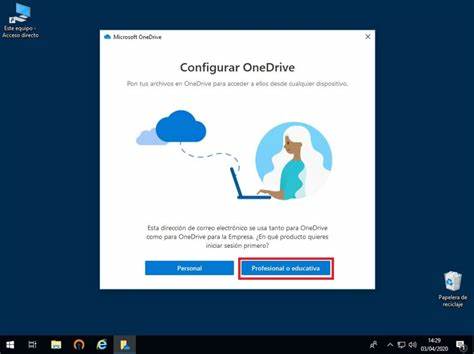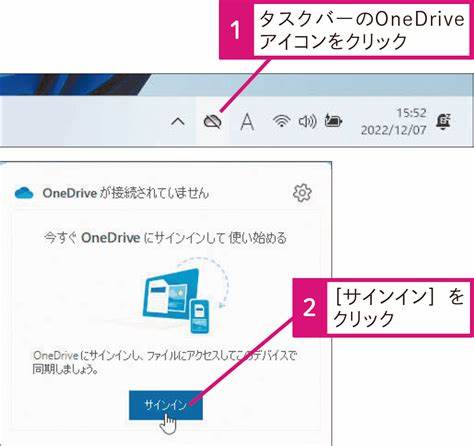
当尝试通过 Google Takeout 将 Google Drive 数据导入 OneDrive 时,被重定向到 login.live.com 却无法使用 Office 365 帐户登录是一种常见但令人困惑的问题。用户经常遇到可以登录 portal.office.com 却无法在 login.live.com 验证身份的情况。要解决此类问题,需要理解 Microsoft 帐户生态中个人帐户与企业帐户的差异、Azure AD 的权限与策略、以及由域提供商(例如 GoDaddy)代管的 Office 365 租户可能带来的特殊行为。下面将逐步解释常见原因、逐步排查思路和可行的解决方案,帮助你尽快完成从 Google Drive 到 OneDrive 的迁移。首先要理解 login.live.com 并非仅仅是个人 Microsoft 帐户的登录入口。Google Takeout 在将数据"添加到 OneDrive"时,通常会发起一个基于 Microsoft 身份平台的 OAuth 授权流程。
对于个人 Microsoft 账户(MSA)这一流程通常会在 login.live.com 顺利完成,但对于通过企业购买并由 Azure Active Directory 管理的工作或学校帐户,用户身份验证流程往往会被重定向到租户的身份提供者(例如 Azure AD、AD FS 或第三方 SSO),这可能导致看起来在 login.live.com 无法登录的现象。另一个常见情况是租户策略或管理员设置阻止用户为第三方应用授予权限,导致 OAuth 无法继续。如果你在 portal.office.com 能够登录,但在 login.live.com 无法认证,第一步应检查用户类型与租户设置。以管理员身份登录 Microsoft 365 管理中心或 Azure AD 管理中心,确认该用户是 Azure AD 用户而不是个人 Microsoft 帐户。确认用户已被分配含 OneDrive 的许可证,且 OneDrive 服务已为用户开启与配置完毕。接下来检查 Azure Active Directory 的企业应用与用户同意设置。
默认情况下,Azure AD 可以配置为禁止用户向第三方应用授权访问企业资源。如果 Google Takeout 的 OAuth 客户端需要用户同意,而租户禁止此类同意,登录或授权将失败。管理员可以在 Azure AD 中查看企业应用、用户设置并适当调整用户同意策略,或直接以管理员身份为所需应用进行租户范围的管理员同意,以允许授权顺利进行。多因素认证(MFA)与条件访问策略也是导致问题的常见元凶。很多企业为安全而启用了条件访问策略,限制某些登录渠道或来自特定应用的授权。如果租户要求在特定设备或网络环境下进行额外的身份验证,Google 在发起 OAuth 时可能无法满足这些交互式要求,从而导致登录失败。
管理员需要检查 Azure AD 的条件访问策略,查看是否有策略阻止了 OAuth 对外部应用的访问,或要求特定的合规设备、受信任认证方法等。适当放宽策略或为迁移期间提供例外可以解决问题。域配置与 DNS 记录也可能影响登录与授权流程。虽然 DNS 错误通常不会直接阻止登录,但如果域被错误配置为使用联邦身份(例如 AD FS)而联邦配置不完整,login.live.com 的重定向可能失败。检查域是否已被验证,查看 MX、TXT、CNAME 记录是否按照 Microsoft 的要求设置完成,尤其是与身份验证与验证相关的 TXT 记录。如果域是通过 GoDaddy 等经销商购买和托管的,某些默认设置可能与 Microsoft 预期不完全一致。
这种情况下可以联系域提供商支持或登录 Microsoft 365 管理中心的域配置页面,确保域验证与服务记录配置正确。当怀疑是 GoDaddy 作为经销商造成的限制时,应该同时向 GoDaddy 支持与 Microsoft 支持求助。通过 GoDaddy 购买并托管 Office 365 时,某些管理入口与支持通道会由 GoDaddy 承担。GoDaddy 可能对初始 DNS 或身份设置做了默认配置。提醒管理员确认在 GoDaddy 控制台中没有遗留的强制性重定向或别名,同时核实 Microsoft 管理中心显示域状态为已验证并且没有未完成的设置步骤。如果排查身份类型、租户同意与条件访问仍未解决问题,可以尝试若干简单但有效的客户端测试方法,以排除浏览器或会话缓存问题。
建议使用隐私窗口或无痕模式重试授权流程,或尝试不同浏览器与设备。有时浏览器缓存旧的会话或 cookie 会导致重定向到错误的身份登录页面。另外,确认未启用阻止第三方 Cookie 或被某些隐私扩展影响,这些设置会阻断 OAuth 流程中必要的跨站点请求。如果所有上述方法均无法奏效,可以考虑替代的迁移途径。官方与第三方工具都能完成从 Google Drive 到 OneDrive 的迁移。Microsoft 的 Mover 工具曾提供企业级迁移服务,某些情况下仍可用于租户间或服务间迁移。
第三方迁移工具通常能以管理员权限直接通过 API 进行数据迁移,绕过依赖用户交互式 OAuth 授权的问题。另一种直接但更费力的方式是先通过 Google Takeout 导出数据到本地,然后再将数据上传到 OneDrive。如果数据量巨大,此方法对带宽与时间要求较高,但可以作为最后手段。在决定最佳解决方案之前,记录下发生的具体错误信息与行为非常重要。捕捉登录页面显示的错误代码、被重定向的 URL、失败时的时间戳以及任何屏幕提示都将帮助支持人员快速定位问题。如果错误提示涉及无法进行身份验证、未获得管理员同意或访问被阻止,应以此为依据在 Azure AD 管理中心内查找相应策略条目或审计日志。
对于管理员的建议包括在 Azure AD 中为第三方应用授权、允许用户临时进行应用同意或者为特定应用启用受限授权。管理员可以通过 Azure AD 的企业应用页面查看已请求的权限并提前进行管理员同意,避免用户在尝试授权时被阻挡。增强日志审计也非常关键,通过 Azure AD 审核日志可以查看 OAuth 请求是否到达租户、是否被策略拦截或重定向到某个身份提供者。如果你是通过经销商(如 GoDaddy)购买并托管 Office 365,遇到 login.live.com 登录异常时,建议同步联系 GoDaddy 支持和 Microsoft 支持。GoDaddy 可以协助检查经销商层面的设置,而 Microsoft 支持可以提供对 Azure AD 和 OAuth 流程更深层的排错。准备好管理员帐户、租户 ID、出现问题的用户账号以及错误信息,将大幅缩短支持沟通时间。
预防类似问题的建议包括在企业启用第三方应用访问前先评估与测试 OAuth 流程,明确哪些迁移工具需管理员事先同意,以及在迁移窗口内调整条件访问策略或提供通行白名单。培训用户正确识别工作或学校帐户与个人 Microsoft 帐户的区别,并在需要跨平台授权时提前告知用户可能出现的多因素认证或合规检查步骤。总而言之,login.live.com 登录失败并不一定意味着帐户本身有问题,而更可能是身份类型差异、租户的管理策略、条件访问或经销商配置导致的授权阻塞。通过管理员检查 Azure AD 同意与条件访问策略、核实域与 DNS 配置、使用不同浏览器排查会话问题,以及必要时使用管理员同意或第三方迁移工具,通常可以解决问题并顺利完成从 Google Drive 到 OneDrive 的数据迁移。如果有持续的访问问题,结合审计日志与支持渠道的协助,基本能快速定位并修复根因,确保企业数据迁移安全可靠且可追溯。 。