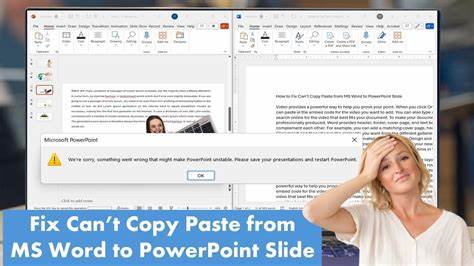
在使用PowerPoint和Word的VBA自动化时,遇到原本运行良好的复制/粘贴操作突然报错是一种既常见又令人挠头的情况。典型表现为PowerPoint在执行 ActivePresentation.Slides(1).Copy 随后 Slides.Paste Index:=5 时弹出"Slides (unknown member): Invalid request. Clipboard is empty or contains data which may not be pasted here." 或在Word执行 Selection.Range.Paste 时出现"运行时错误 '4605': 此命令不可用"。这些错误有时在按下调试或手动继续后又能成功完成,给排查带来难度。以下内容围绕如何判断问题、常见成因、可立即采用的修复策略以及提高脚本健壮性的实战方法展开,帮助你尽快恢复自动化流程并避免未来复发。首先明确症状与复现方法。通常出现问题的代码非常简单,例如在PowerPoint中:ActivePresentation.Slides(1).Copy DoEvents ActivePresentation.Slides.Paste Index:=5 前两行看似无懈可击,但在没有加入等待或事件处理的情况下 Paste 会报错。
在Word中,Selection.Range.Paste 也会出现类似的"命令不可用"或"剪贴板为空"的错误。令人困惑的一个细节是,当开发者在错误处按下调试器的"继续"或用 F8 单步执行后,程序往往能够成功完成粘贴操作。这一现象提示问题与剪贴板的可用性与时序有关,而非粘贴方法本身的语法错误。查找原因时应从多个角度入手,先排查环境与外部干扰。可能的成因包括近期的Windows或Office更新、某些防病毒或安全软件拦截剪贴板访问、第三方Office加载项(Add-ins)干扰、远程桌面剪贴板服务问题(如 rdpclip.exe)、Office处于受保护视图或宏安全设置限制、以及系统剪贴板在多线程或异步操作中尚未完成填充就被读取。某些Office更新与系统补丁会改变剪贴板或进程间通信的行为,尤其在Office 365的自动更新频繁的环境中,短时间内出现多台机器都出现问题的情况并不罕见。
基于这些可能性,建议按照从简单到复杂、从低侵入到高侵入的顺序执行排查和修复。首要且最常见的临时解决方法是为粘贴操作引入等待或事件处理,典型做法是在复制后调用 DoEvents 或使用短暂的延时。例如在PowerPoint的代码中,在复制之后添加 DoEvents 或 Application.Wait Now + TimeValue("00:00:01") 往往能立即见效:ActivePresentation.Slides(1).Copy DoEvents ActivePresentation.Slides.Paste Index:=5 如果想更可控,可以实现带重试与超时的粘贴函数。在VBA中可以用循环尝试执行 Paste 操作,捕获错误并在重试之间做短暂等待,直到成功或达到超时上限。下面给出一个通用思路供参考:在复制后进入循环,使用 On Error Resume Next 尝试 Paste,若成功则退出;若失败则 Err.Clear、DoEvents、等待若干毫秒或使用 Sleep API,然后重试直到达到预设超时。在Word中同样适用:Selection.Range.Copy DoEvents 或者使用带重试的 Selection.Range.PasteAndFormat 方法可提高成功率。
再进一步,可以通过更接近剪贴板的方式来避免Office剪贴板延迟造成的问题。例如在处理纯文本或可序列化数据时,使用 Microsoft Forms DataObject 来直接访问剪贴板:Dim obj As New MSForms.DataObject obj.SetText yourText obj.PutInClipboard 然后在目标处用 obj.GetFromClipboard 读取内容。这种方法把对剪贴板的控制移到你的代码中,减少了Office对象模型在异步剪贴板填充上的不确定性。但注意使用 MSForms.DataObject 需要在工程中引用"Microsoft Forms 2.0 Object Library",这在某些企业环境或64位Office中可能需要额外处理。另一个替代路径是在可能的场景下避免使用剪贴板。例如在PowerPoint之间复制幻灯片时,可使用 Presentations.Open 方式打开源演示文稿,然后通过源演示文稿的 Slides.Range(1).Copy 和目标演示文稿的 Slides.Paste 使用同一套方法;如果仍然不稳定,考虑使用 InsertFromFile、SlideRange.Clone 或通过保存为中间文件再导入的方式来完成迁移。
对于图像或对象,使用 Slide.Shapes.AddPicture 或将形状导出为文件再重新导入也能规避剪贴板问题。除了在代码层面改进,还应排查系统与Office环境。首先在单机上尝试逐步排除外部因素:以安全模式启动Office(按住 Ctrl 启动或在运行中输入 powerpnt /safe /winword /safe),在安全模式下测试脚本是否稳定运行。如果问题消失,说明某些加载项或模板干扰了剪贴板操作。接着禁用所有COM加载项和Office加载项,逐一启用以定位问题插件。检查并暂时关闭防病毒软件或剪贴板监控工具,尤其是那些标注为"Web Shield"、"行为分析"或"数据泄露防护(DLP)"的组件,因为它们可能会拦截或修改剪贴板内容。
若团队中多台机器同时出现该问题,回溯最近的Windows或Office更新记录是必要的。可以在Windows更新历史和Office更新记录中寻找在问题出现前后安装的补丁。若怀疑某次更新导致问题,可以在受控环境中回滚更新或在另一台未更新的机器上验证。对于企业用户,建议联系IT或使用Microsoft商用支持,或在Microsoft的更新回滚策略下计划修复。对于远程桌面相关问题,确保 rdpclip.exe 正常运行并尝试重启该进程,或在远程主机上重新启用剪贴板重定向。另一个常见问题来源是Office自身损坏或配置异常。
可以尝试使用"快速修复"或"联机修复"来修复Office安装,路径通常在控制面板的程序与功能或Office的应用设置中。另外,清除 Office 的用户配置(例如重命名 %appdata% 下的 Office 配置文件夹)也有时能解决奇怪的行为,但这会重置用户设置,需谨慎操作。在代码层面为复制粘贴增加更多容错和日志化能显著提升排错效率。把每次复制与粘贴的时间、操作结果和错误编号记录到日志文件或Debug窗口,便于回溯出现问题的频率和关联条件。建议在复制后记录一条"复制已调用"的日志,在粘贴成功后记录"粘贴成功",若失败记录错误描述与Err.Number。还可以在重试循环中逐步增加等待时间,或在多次重试失败后发出邮件或弹窗提醒人工介入。
对于PowerPoint和Word的粘贴方法,了解不同粘贴接口和格式有助于选择更稳定的实现方式。PowerPoint 的 Slides.Paste 方法有时会受剪贴板格式影响,尝试使用 PasteSpecial 并指定适当的剪贴板格式(例如 ppPasteDefault、ppPasteEnhancedMetafile、ppPastePNG 或 ppPasteOLEObject)可能避免某些格式转换导致的问题。Word 方面,Selection.PasteAndFormat 或 Range.PasteSpecial 提供了更多粘贴类型的控制,例如保持源格式或只粘贴文本,选择正确的类型可减少转换错误。在64位与32位Office之间以及启用了宏安全策略的环境中,注意兼容性与签名问题。签名宏并将受信任的发布者加入信任中心可以避免因宏安全策略导致脚本在关键时刻被阻塞。若使用第三方引用(如 MSForms 库或 Windows API),请在64位Office中使用适当的 PtrSafe 和 LongPtr 声明。
长期角度看,建议将脚本改造为更健壮且尽量减少对剪贴板依赖的设计。包括采用直接对象传递(如果API允许)、使用临时文件交换数据、尽可能使用PasteSpecial并明确指定格式、以及在批量操作中引入事务式处理与回滚策略。对团队运维而言,推荐维护一台标准测试机并在Office或Windows更新后先在该测试机验证关键自动化流程,再在生产环境批量推送更新。若问题确实来自某次Office更新或已知的bug,关注Microsoft的更新日志、支持论坛以及官方公告,必要时向微软反馈并申请支持,或等待补丁修复。最后给出两个实用的VBA代码示例作为参考,第一段展示在PowerPoint中通过重试机制稳健粘贴幻灯片(示例用 DoEvents 与重试循环实现):ActivePresentation.Slides(1).Copy Dim t As Single t = Timer + 5 Do While Timer < t On Error Resume Next ActivePresentation.Slides.Paste Index:=5 If Err.Number = 0 Then Exit Do Else Err.Clear DoEvents Application.Wait Now + TimeValue("00:00:00.2") End If Loop 如果循环耗尽仍失败,可记录日志并退出或提示用户介入。第二段为Word使用带重试的粘贴示例:Selection.Range.Copy Dim startTime As Single startTime = Timer Do On Error Resume Next Selection.Range.Paste If Err.Number = 0 Then Exit Do Else Err.Clear DoEvents Application.Wait Now + TimeValue("00:00:00.2") Loop While Timer - startTime < 5 如果粘贴成功后需要保持原格式可改用 Selection.Range.PasteAndFormat wdFormatOriginalFormatting 总结重点为几句:遇到剪贴板相关的VBA粘贴失败时,首先假设问题与时序或外部拦截有关;优先尝试在复制后加入 DoEvents 或短延时,并构建带重试与超时的粘贴逻辑;排查加载项、防病毒软件与系统更新,必要时在安全模式下验证或修复Office安装;如果可能,减少对系统剪贴板的依赖,采用更可靠的数据传输方式。
通过这些方法,可以迅速定位并缓解PowerPoint与Word中VBA复制粘贴突然失效的问题,同时提高脚本在不同环境下的稳定性与容错能力。若在执行上述步骤后仍无法解决,建议收集最小可复现的示例代码、错误完整信息与受影响环境(Office版本、Windows版本、安装的更新记录、启用的加载项),并提交给组织的IT支持或Microsoft客服以获得进一步专业诊断。祝排查顺利,自动化流程早日恢复稳定运行。 。