Windows 7 的剪贴板常常让许多用户感到困惑:系统确实有剪贴板,但不像早期的 Windows XP 那样自带可视化的"剪贴板查看器"。理解 Windows 7 剪贴板的本质、常用替代工具和操作技巧,能大幅提升日常复制粘贴与截图工作的效率。本篇内容从基础原理、内置命令、截图方法到第三方管理器和安全注意事项,提供可直接上手的详细说明。 什么是剪贴板以及 Windows 7 的实现方式 剪贴板是操作系统提供的一块临时内存区域,用来在应用之间传递数据。程序通过系统 API 将文本、图像、文件列表等格式放入剪贴板,随后其他程序可以读取这些数据。Windows 7 同样实现了剪贴板接口,但默认不再提供早期 Windows 的独立可视化查看程序(clipbrd.exe)。
因此在没有额外工具时,剪贴板的数据通常只能通过目标应用粘贴后查看,或者通过命令行与截图工具间接使用。 为什么找不到剪贴板查看器 从 Windows XP 时代开始,系统曾带有 clipbrd.exe 这样的剪贴板查看器,允许用户查看当前剪贴板内的内容及其数据格式。Windows 7 出于精简与功能调整的原因,默认移除了该可视化工具。但这并不表示剪贴板功能不存在,而是需要用其他方法来查看或增强剪贴板的能力。 从 Windows XP 获取 clipbrd.exe 并在 Windows 7 中使用 如果希望恢复传统的剪贴板查看体验,可以从运行 Windows XP 的机器复制系统目录下的 clipbrd.exe 到 Windows 7。将文件拷贝到 C:\Windows\System32(需要管理员权限),然后按下开始按钮,在搜索框输入 clipbrd 并运行即可。
对于 32 位的 Windows 7,这种方法通常可行;如果是 64 位系统,直接复制 32 位版可能会出现兼容性问题,建议使用专为现代系统设计的剪贴板管理软件。 命令行方式:clip 命令和清空剪贴板 Windows 7 自带一个名为 clip 的命令行工具,可以将命令输出重定向到剪贴板,例如在命令提示符中运行 dir | clip 会把目录列表复制到剪贴板,随后可以在记事本等程序中粘贴查看。要清空剪贴板,可以在命令提示符中执行 echo.|clip 或 type nul | clip,这会用空内容替换当前剪贴板数据,从而达到清空目的。 截图并将图像送入剪贴板的常用方法 截图是剪贴板常见用途之一。在 Windows 7 中,按下 Print Screen(PrtScn)会将整个屏幕复制到剪贴板,按下 Alt + Print Screen 会将当前活动窗口复制到剪贴板。随后可以在图像编辑器或文档中按 Ctrl + V 粘贴查看或保存为文件。
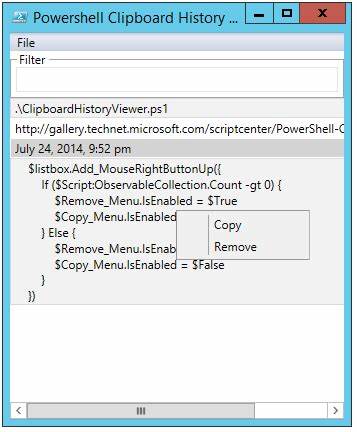
Windows 7 还自带截图工具"截图工具"(Snipping Tool),可以选择矩形截图、窗口截图或自由形状截图,截图结果可以直接保存或复制到剪贴板。对于频繁截图并需要自动保存的场景,可以选择第三方抓图工具实现更多定制功能。 第三方剪贴板管理器:扩展功能与推荐 由于 Windows 7 缺少剪贴板历史与可视化管理,许多用户会安装第三方剪贴板管理器来增强功能。这类软件通常提供剪贴板历史、搜索、固定常用片段、同步(视软件而定)、热键定义以及数据加密等功能。常见且口碑良好的剪贴板管理工具包括 Ditto(免费开源,支持剪贴历史与网络同步)、ClipboardFusion(功能丰富,支持脚本与清理文本)、ClipMate(收费,功能强大但付费)以及 ArsClip(轻量免费)。选择软件时需要考虑系统兼容性、是否支持 32 位 Windows 7、是否能安全加密敏感数据以及是否需要联网同步功能。
如何用记事本临时查看剪贴板内容 最简单的查看剪贴板内容的方法是打开记事本或任何文本编辑器,然后按 Ctrl + V 将剪贴板内容粘贴到文件中。如果剪贴板中是图像,则粘贴到图像编辑软件如画图(mspaint)或 Word 等可显示图像的应用中。对于文件复制(例如在资源管理器中复制多个文件),粘贴时则会触发文件复制操作而非直接将列表显示为文本。 剪贴板数据格式与兼容性 剪贴板不仅仅能保存文本,它支持多种数据格式,包括纯文本、带格式文本(RTF)、HTML、位图图像、文件列表以及应用自定义的私有格式。当一个应用将数据放入剪贴板时,通常会同时提供多种格式,接收方应用会选择适合自己的格式读取。例如,从网页复制的内容通常同时包含纯文本与 HTML 格式,粘贴到不同的目标应用会根据其支持的格式决定呈现效果。
隐私与安全注意事项 由于剪贴板会缓存复制过的内容,存在泄露敏感信息的风险。不要在不安全或公用环境下复制密码、银行卡号或机密文本。安装第三方剪贴板管理器时务必选择信誉良好的软件,查看其隐私策略,避免将剪贴板内容上传到云端或第三方服务器,除非你明确开启并信任该功能。完成敏感操作后,及时清空剪贴板(可使用 echo.|clip)或退出剪贴板管理工具以减少风险。 常见问题与故障排查 如果粘贴操作无反应,可能原因包括剪贴板被其他程序占用、目标应用不支持当前剪贴板格式或系统剪贴板服务出现异常。可以尝试重启目标程序或重启资源管理器进程(Windows 7 中可以在任务管理器中结束并重新启动 explorer.exe),也可以运行剪贴板清空命令后再次复制。
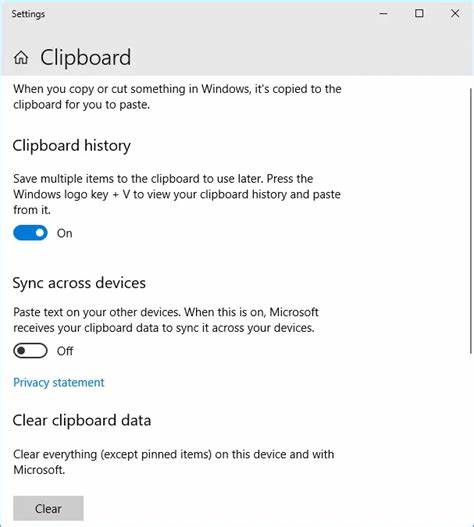
若怀疑某个第三方应用干扰剪贴板,尝试在安全模式或干净启动环境中逐步排查。 为什么需要剪贴板历史与同步功能 对于频繁需要重复使用多段文本或引用多次剪贴内容的用户,系统默认只保存最后一次复制的内容显得很不便。剪贴板管理器提供历史记录,可回溯先前复制的条目并快速粘贴,还可以固定常用模板或代码片段。在多台设备之间工作时,如果需要跨设备复制粘贴,Windows 7 本身不支持云剪贴板,同步功能需要依赖第三方工具或手动传输。 从 Windows 7 升级考虑与剪贴板改进 较新版本的 Windows(例如 Windows 10 的更新版本)已经原生引入了剪贴板历史与云剪贴板功能,允许用户通过 Win + V 快捷键调出历史列表并选择粘贴项,且可选择开启跨设备同步。若工作流严重依赖剪贴板历史与同步,升级到较新系统或使用支持这些功能的第三方软件,将会带来显著便利。
但在企业或特定环境下需要慎重评估兼容性与政策要求。 总结与实用建议 Windows 7 的剪贴板功能是存在的,但系统默认缺少可视化查看器与历史记录。要查看剪贴板内容可以使用从 Windows XP 拷贝的 clipbrd.exe、利用记事本和画图程序进行粘贴查看,或使用命令行工具 clip 将输出发送到剪贴板并用 echo.|clip 清空。对于需要剪贴板历史、搜索、模板和同步等高级功能的用户,建议安装信誉良好的第三方剪贴板管理器,如 Ditto 或 ClipboardFusion。务必注意剪贴板中可能包含的敏感信息,定期清空或配置管理器的隐私选项以防泄露。掌握这些方法与工具后,即便在没有内置可视化查看器的 Windows 7 环境下,也能高效且安全地管理你的剪贴板内容。
附录:常用快捷与命令速查(说明形式) 屏幕截图快捷键包括 Print Screen 复制整屏到剪贴板,Alt + Print Screen 复制当前活动窗口到剪贴板。使用命令提示符可以通过 dir | clip 将输出复制到剪贴板,使用 echo.|clip 或 type nul | clip 可以清空剪贴板。截图工具(Snipping Tool)提供区域截图并可复制到剪贴板。要恢复传统剪贴板查看器,可从 XP 复制 clipbrd.exe 到 Windows 7 并运行。 。