当剪贴板里的内容在短时间内消失、复制的文字或图片无法粘贴、或者剪贴板历史条目无故丢失时,用户体验会被严重影响。许多 Windows 用户在社区讨论中反映"剪贴板自己清空"或"剪贴板历史消失"的问题,但原因并非单一。要有效解决这种问题,需要从系统设置、第三方软件冲突、远程会话、系统服务和系统文件完整性等多维度排查。本文将帮助你理解常见成因并给出可执行的修复步骤和预防建议,方便快速恢复稳定的剪贴板行为并收集必要信息以便向技术支持提交问题报告。 首先,理解 Windows 剪贴板的工作方式有助于定位问题。Windows 剪贴板保存最后复制的内容,Windows 10/11 引入了剪贴板历史功能,能够保存多条记录并在重启后可选是否保留历史。
剪贴板行为受多个进程和服务影响,资源管理器(explorer.exe)、剪贴板用户服务、第三方剪贴板管理器以及远程桌面(RDP)重定向功能都可能对剪贴板内容产生读写或替换操作。因此,剪贴板"自行清空"通常并不是系统自动随机清除,而更像是某个程序或设置在干预或触发清空操作。 常见原因包括第三方剪贴板管理器或安全软件干预。许多剪贴板管理器为了节省隐私或防止泄露,会在设定时间后自动清空历史。安全类软件或隐私工具有时会将剪贴板视为敏感数据来源,自动清理以防泄露到其他应用。若近期安装或更新了类似工具,应先在其设置中查找"自动清除剪贴板""清空历史""保护敏感数据"等选项,并临时禁用以验证是否为原因。
远程桌面和虚拟化环境也会导致剪贴板问题。通过 RDP 登录远程主机时,剪贴板重定向功能会在本地和远端之间同步剪贴板内容。有时会发生冲突导致本地剪贴板被远程会话覆盖或清空。检查是否存在活动的远程会话或使用过远程桌面软件(如 mstsc、AnyDesk、TeamViewer 等),尝试断开会话或关闭剪贴板重定向功能以确认问题是否消失。 系统级问题亦不容忽视。资源管理器崩溃或重启会导致剪贴板历史丢失。
部分系统更新、驱动或第三方 shell 扩展不兼容会触发 explorer.exe 重启。使用系统文件检查和镜像修复工具可以排查系统文件损坏。可在提升权限的命令提示符下运行 sfc /scannow 检查并修复系统文件,随后运行 DISM /Online /Cleanup-Image /RestoreHealth 修复系统镜像。完成后重启系统并观察剪贴板是否稳定。 Registry 或策略设置可能影响剪贴板持久性。在企业环境中,组策略可能禁用了剪贴板历史或启用了定期清空策略。
管理员应检查组策略编辑器下与 Remote Desktop 和剪贴板有关的条目,确认没有针对剪贴板重定向或历史的限制。家庭用户可检查是否通过第三方配置工具或安全软件被下发策略。若怀疑策略导致问题,联系网络或系统管理员获取协助。 为了快速排查并尽量恢复正常功能,可以逐步采取以下操作。首先尝试简单重启资源管理器。打开任务管理器,找到 Windows 资源管理器进程,选择重新启动。
许多情况下 explorer.exe 的重新启动即可恢复剪贴板历史的正常记录。其次,使用命令清空剪贴板并重建状态,以排除剪贴板内残留的异常数据。可以在命令提示符中运行 echo off | clip 清空剪贴板,或在 PowerShell 中运行 Set-Clipboard -Value ""(支持的系统版本)。随后重新复制一次内容测试是否能被保留并正常粘贴。 当怀疑是第三方程序冲突时,使用干净启动(Clean Boot)方法隔离问题非常有效。通过系统配置工具禁用非 Microsoft 启动项并逐步启用以定位有问题的应用。
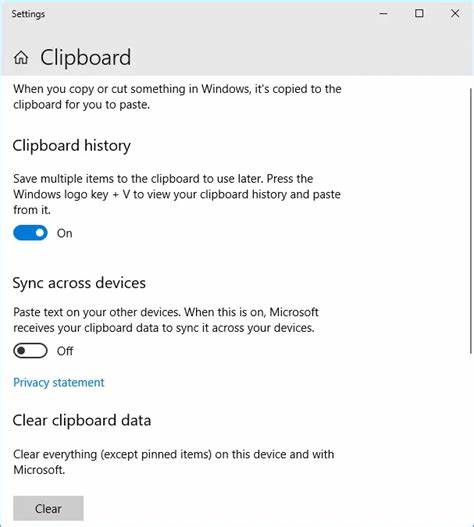
若在干净启动后剪贴板恢复正常,则说明某个启动程序或服务与剪贴板冲突,逐一启用可以找到具体罪魁。注意在进行干净启动时记录修改并在排查完成后恢复正常启动设置。 如果问题出现在特定应用之间的复制粘贴,例如从浏览器复制到某个编辑器时剪贴板丢失,应单独测试不同应用之间的交互,排查是否为某一应用在粘贴时触发了清空逻辑。部分富文本编辑器、截图工具或协作软件在处理大体积数据或敏感内容时会有特殊策略,试着更新相关应用到最新版本或临时卸载验证影响。 对于希望保留剪贴板历史并在重启后恢复的用户,启用 Windows 的"剪贴板历史"和"在设备间同步"功能是必要前提。打开设置,进入系统下的剪贴板项,确保已启用剪贴板历史和剪贴板同步。
如果发现设置项无法保持或每次重启后被重置,需要检查是否有策略或安全软件覆盖这类设置,或是否使用了第三方清理工具在开机自检时清除剪贴板记录。 在企业或远程工作环境中,如果怀疑是 RDP 或终端服务器的剪贴板重定向设置导致问题,可以通过组策略或远程桌面会话主机的设置来禁用或限制剪贴板重定向,观察是否能解决问题。对于管理员而言,查看事件查看器中的应用和系统日志可以提供有价值线索,查找与 explorer.exe 崩溃、剪贴板服务异常或相关安全软件操作的时间点,通常能帮助定位到导致剪贴板被清空的触发因素。 如果常规排查无法定位原因,收集诊断信息以便寻求厂商支持或社区帮助将非常关键。记录复现步骤、出现问题的时间点、是否近期安装过更新或新软件、是否与远程会话有关、剪贴板在不同用户账号或安全模式下是否仍然出现问题。在可行的情况下运行 Process Monitor(Procmon)并筛选 clipboard、CreateFile、OpenClipboard 等相关操作,或使用事件查看器导出相关错误和警告日志。
将这些信息附上问题报告或发布到技术社区,会大幅提升问题得到有效解决的概率。 有些用户会选择使用第三方剪贴板管理器作为替代或增强工具,但选用时需注意其稳定性和隐私策略。优秀的第三方管理器会提供同步选项、历史保存和搜索功能,但不稳定或设计不当的管理器可能会与系统剪贴板冲突,反而导致自动清空或数据丢失。在使用第三方工具前备份重要文本,选择知名厂商或开源项目并保持更新。 最后,养成一些预防习惯可以减少剪贴板丢失带来的损失。避免在敏感时刻运行不熟悉的系统清理工具,定期备份重要文本到可靠笔记应用,使用带历史和云同步功能的剪贴板管理解决方案,并在更改系统设置或安装可能影响剪贴板功能的应用后进行简单验证。
遇到频繁出现的问题,记录版本号、更新历史和操作序列,便于在与厂商沟通时提供完整信息。 剪贴板自行清空并非无法解决的神秘故障,系统性地排查第三方软件、远程会话、系统服务与策略设置,结合系统修复命令和干净启动方法,通常可以定位并修复问题。如果自己无法确定根因,收集复现步骤、日志和系统信息并在 Microsoft Q&A 或相关技术社区提交详细反馈,将更容易获得有针对性的帮助。通过持续观察与合理配置,可以最大限度减少剪贴板意外清空的发生,恢复稳定而可靠的复制粘贴体验。 。