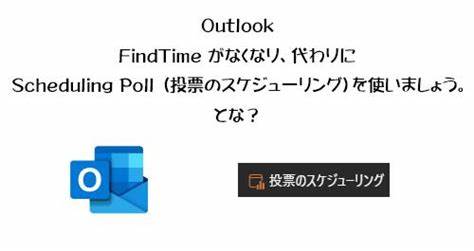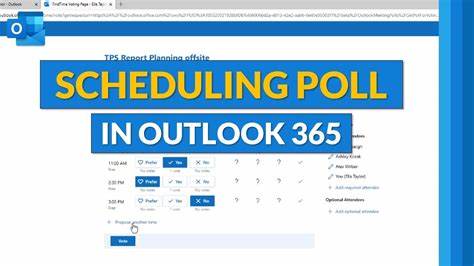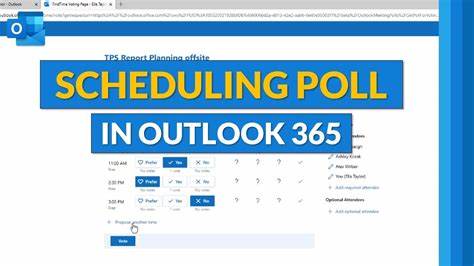
在现代办公环境中,团队协作变得愈发重要,然而在众多成员中找到一个合适的会议时间往往令人头疼。传统的邮件往返确认不仅浪费时间,还容易造成沟通混乱。借助Outlook内置的调度投票功能,用户可以轻松创建会议时间投票,快速收集团队成员的可用时间,极大地提升会议安排效率。本文将详细介绍如何在Outlook中创建调度投票,实现更合理的会议时间管理。 Outlook作为微软办公套件的重要组件,拥有丰富的日历及邮件功能。随着需求的变化,微软逐渐完善了Outlook的调度功能,新增了会议时间投票工具。
借助这项功能,用户无需借助第三方软件,如Calendly或Doodle,就能轻松创建投票,让参与者选择最合适的会议时间。首先,用户需要确保Outlook版本支持调度投票功能。目前该功能主要在Microsoft 365订阅版Outlook和部分较新版本中可用。打开Outlook客户端后,在"新建电子邮件"窗口点击"投票",选择"会议时间投票"即可进入投票创建界面。 在创建调度投票时,用户可以输入会议主题、参与者邮箱及多种备选时间。建议提供多个备选时间点,方便参与者选择,避免因为单一时间冲突而导致会议无法顺利安排。
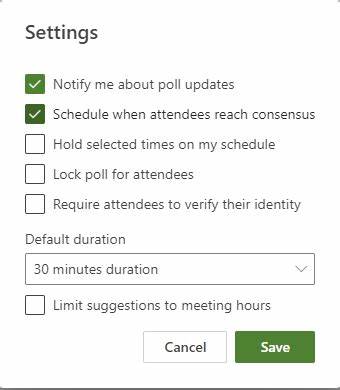
参与者收到投票邮件后,只需点击链接即可查看所有备选时间,并选择自己方便的时段提交回复。 系统会自动统计并汇总所有回复,发起者可以直观地看到大多数人选择的最佳时间,从而安排会议。此举不仅杜绝了繁琐的邮件确认,也让会议安排更为透明和高效。 除了基本的时间选择功能,Outlook调度投票还提供了个性化设置。例如,发起者可以设置投票截止日期,避免一直等待回复拖延会议进度。同时,支持在邮件正文中添加详细的会议议程或备注,方便参与者了解会议背景。
对于需要跨时区安排会议的团队,Outlook的调度投票同样表现出色。它会自动根据参与者的时区显示时间,帮助大家避免因时差带来的误解和冲突。配合Outlook日历同步,会议一旦确定,系统还会自动将会议添加至所有参与者的日历中,完成无缝衔接。 在具体操作层面,创建调度投票非常简单。打开Outlook邮件,选择"新建投票"功能,输入会议主题和多组备选时间,填写参与者邮箱后发送即可。收到投票邮件的成员只需选择合适的时间段并提交,等待汇总结果。
对于未能提供选项的用户,系统也支持手动输入备选时间,满足个性化需求。 与传统发送多个邮件来回确认相比,Outlook调度投票显著减少了沟通成本与时间,确保会议能够快速达成共识。此外,通过记录所有投票数据,团队还可以统计成员工作习惯及时间偏好,为后续会议安排提供数据支持。 值得一提的是,Outlook除了调度投票功能外,还整合了微软Teams和其他协作工具,进一步提升会议体验。安排会议时可直接加入Teams会议链接,方便线上远程协作。对于重视安全性的企业,Outlook的权限设置确保会议内容与参与者名单受到保护,避免信息泄露。
当然,使用调度投票时也需要注意一些细节。首先,确保所有参会人员均使用支持投票功能的邮箱,否则可能无法正确参与选择。其次,合理设置备选时间,避免过多选项增加决策难度。此外,及时跟进未回复人员,确保最终结果代表多数意愿。 随着远程办公和全球化趋势的加深,高效安排会议时间成为职场中的关键技能。Outlook的调度投票功能应运而生,不仅让会议安排更为简单和智能,还提升了团队的协作效率。
掌握并灵活运用这项工具,将极大地改善办公体验。 总而言之,Outlook内置的会议时间调度投票为用户提供了一个无需依赖第三方平台即可轻松安排会议时间的解决方案。通过多选时间投票、自动汇总结果和日历同步,显著节省了会议准备时间,减少了邮件往返,提升了整体工作效率。无论是小型团队还是跨部门协作,利用好Outlook的调度投票功能都能获得显著优势。用户应及时更新Outlook版本,熟悉调度投票创建流程,科学规划会议日程,实现更高效的时间管理和团队协同。 。