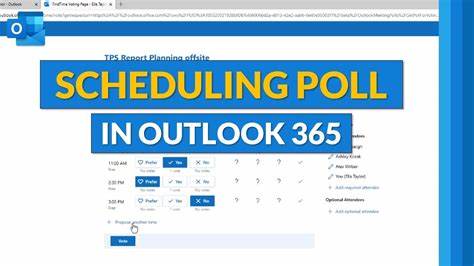
随着现代办公节奏的加快,高效安排会议成为企业管理和团队协作中的重要环节。Windows版Outlook作为广泛使用的邮箱与日历管理工具,其内置的会议时间投票(Scheduling Poll)功能,为组织者提供了便捷方案,以减少反复邮件沟通,快速达成会议时间共识。本文将全面解析如何在Windows版Outlook中创建会议时间投票,结合功能优势与实操细节,帮助用户优化工作安排,提升时间管理效率。会议时间投票的核心价值在于通过提供多个备选时间选项,邀请参会者根据自身日程投票选择最合适的时间,避免传统方式中频繁往返确认造成的时间浪费。用户只需在邮件中发送一个包含所有时间选项的链接,参与者即可在线查看其他人的可用性,投票后系统自动统计结果,最终确定最优会议时间。此外,会议时间投票还能同步检查组织者和受邀者日历,智能推荐大家普遍空闲的时间段,保障选择更加合理。
开始使用Windows版Outlook中的会议时间投票,首先需要清楚该功能适用于Microsoft 365商业账户,且部分功能依赖于组织内其他成员的Outlook日历共享。进入Outlook后,用户可通过"新建会议"或专用的调度投票入口启动创建流程。调度投票页面提供丰富设置选项,包括选择会议时区、时长及期望的会议时间范围。时间区域默认与组织者设置同步,支持调整以应对跨时区协作需要,且自动考虑夏令时变化,确保时间显示准确无误。会议时长可从预定义时间段中选择,满足不同议程需求。针对会议时间建议,可以限定在典型办公时间内,以提升参与率。
时间选择器界面允许用户浏览不同日期,支持同时添加多个日子的时间选项,提升灵活性。系统会根据参会者日历判断空闲状态,优先推荐大多数人无冲突的时间段。不同的参与者状态如可用、忙碌、外出及未知,通过颜色和图标清晰标识,帮助组织者直观理解每个时间点的可行性。用户可以查看详细的参与者状态列表,判断所选时间的参与度和必需与可选成员的兼顾情况。选定适合的多个时间选项后,系统允许进一步编辑和删除不合适时间,支持添加会议地点,无论是实体会议室还是线上会议平台。默认情况下,线上会议选项处于启用状态,用户也可根据实际需要关闭该选项,同时支持切换不同线上会议工具,例如Teams、Zoom等,前提是已在Outlook设置中配置。
在投票管理设置中,组织者可开启自动调度功能,确保一旦所有必需参与者确认某一时间,会议自动在日历中生成,省去后续手动安排步骤。保留选定时间的日历临时预留功能帮助组织者减少时间冲突风险,提高安排可靠性。此外,系统支持实时邮件通知功能,提醒组织者每当有参与者投票,有助于及时跟进投票进展。为了防止匿名投票,增强会议安全性,在较新版本中还支持要求参与者身份验证,保障投票过程的透明与安全。该功能启用后,组织者本人也可能需要执行双因素认证以访问投票详情,进一步保护会议安排信息。管理员层面也可通过Exchange PowerShell命令对组织整体的调度投票策略进行管理与优化,比如开启或关闭身份验证要求、自动调度功能,以及限制参与者对投票的编辑权限,确保制度规范运行。
完成所有设置后,系统将生成会议时间投票邮件内容,其中包含一个投票页面链接和一个查看所有已创建投票的链接,便于参与者点击选择合适时间。发送该邮件即正式启动投票流程。参会者通过链接可直接进入投票页面,查看所有备选时间并标注自己可行的时间段,系统自动汇总数据,帮助组织者快速锁定最佳召开时间。通过Windows版Outlook会议时间投票功能,企业不仅提升了会议安排效率,还促进了团队成员之间的沟通交流,有效减少因时间冲突产生的误会与延误。同时,这一工具适用于多种规模和类型的会议场景,无论是跨部门协调还是项目组内部沟通,都能发挥重要作用。尽管这一功能带来了诸多益处,用户在使用过程中仍需注意确保所有关键参与者均加入受支持的Microsoft 365环境,并关注组织的安全策略,正确设置权限与身份验证,保障投票和会议安排的顺畅与安全。
总结来看,Windows版Outlook中的会议时间投票功能凭借其智能日历集成、多时间选项灵活选择以及自动化调度等特点,为现代办公提供了强有力的时间管理方案。掌握并善用这一工具,不仅能节省宝贵时间,还能营造更高效协作的工作氛围,助力企业在激烈竞争中保持敏捷响应与卓越执行力。未来,随着微软不断完善其Microsoft 365生态,会议时间投票有望继续融合AI辅助,提供更加智能的时间建议及动态调整,进一步优化用户体验。无论是企业管理者还是普通职场人士,深入理解并实践这一功能,都是提升工作效率的必备技能。 。