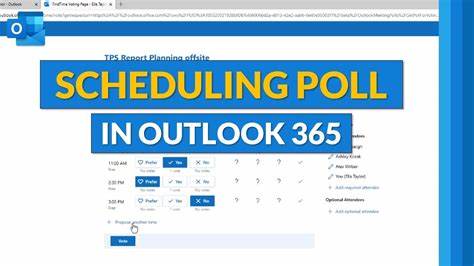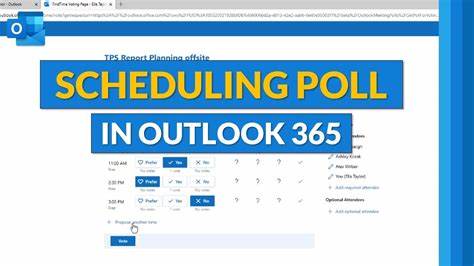
在现代职场中,协调多方会议时间是一项常见但繁琐的工作。传统的邮件来回沟通常常导致效率低下,双方反复确认,浪费宝贵时间。微软Outlook for Windows推出的时间投票(Scheduling Poll)功能,正是为了解决这一难题而设计。通过智能时间建议和集中管理,会议组织者能够快速锁定最适合所有参与者的时间,显著优化会议安排流程。本文将深入探讨如何在Outlook for Windows中创建和使用时间投票,帮助用户轻松应对繁忙日程,提升团队协作效率。 时间投票功能的设计初衷是减少电子邮件的来回沟通,通过发布多个时间选项,让参与者投票选择最合适的会议时间,最终确定一个大家都能参加的时段。
开启时间投票的第一步是理解并确认会议的基本设置。用户可以在创建会议时找到相应入口,选择会议时区,设置会议时长,限制会议时间到工作日工作时间,这些初始参数将直接影响投票时间的合理性。 时区的正确选择至关重要。默认情况下,时间投票会使用组织者的时区设置,但在不同地区存在时差的团队协作中,用户可以手动切换时区,保证所建议的会议时间准确无误地适用于所有参与者。考虑到夏令时的自动调整,Outlook能智能计算时间,避免由于时差变动带来的混乱。 会议时长的设置同样重要。
合理的会议时长能够保证会议议程的紧凑与高效,同时避免占用过多时间资源。时间投票允许用户从预设的多种时长中选择,灵活适应不同类型会议的需求。对于希望限定在工作时间内的会议,勾选限制选项后,系统会自动排除非工作时间,从而提升会议安排的科学性与合理性。 使用日期选择器,组织者能够轻松挑选多个备选日期,结合左、右箭头和日历图标,灵活浏览和跳转日期。该功能不仅支持同一天的多个时间段,还能跨日期提议会议时间,实现更灵活的时间管理。Outlook利用与Microsoft 365账户关联的日历数据,智能分析参与者的空闲状态,优先推荐符合多数人空闲条件的时间段。
用户在选择候选时间时,可以看到每个时间段的参与者忙闲状态。绿色表示空闲,红色代表忙碌,紫色显示外出,灰色则表示该参与者的状态未知。悬停在参与者图标上能显示更详细的可用性信息以及是否为必需参加者。该功能帮助组织者精准判断哪个时间最合适,提高会议成功安排的概率。 在时间投票界面,组织者可以展开详细的参与者可用性列表,进一步核实每个备选时间的参与者状况。选中合适的多个时间后,下一步界面会显示被选时间的汇总和投票设置,便于组织者做出最终调整,比如剔除不合适时间、添加会议地点或应急方案。
会议默认设置为在线会议,支持微软指定的会议服务,用户可根据需要开启或关闭该选项,并调整会议提供商。通过这些功能,会议不仅便于线下参与,也支持远程协作,适应当下灵活办公模式。 时间投票内还包含一系列管理设置,方便组织者控制投票流程和会议安排。例如,自动安排功能可在所有必需参与者达成共识后,立即生成正式会议日程,节省额外确认时间。设置占用时间,能在日程中暂时保留所有备选时间,避免与其他安排冲突,待会议最终确定后自动清除。 通知功能让组织者在每次投票更新时收到邮件提醒,随时掌握投票进度,有利于及时推动会议确定进程。
为了保护投票的安全性,可以要求参与者身份验证,防止匿名参与破坏投票公正性。需要注意的是,从2024年12月起,这一身份验证功能对组织者本人访问投票也将加强安全验证措施。 投票一旦锁定,参与者即无法建议新时间或编辑他人选项,保障会议协调的稳定性。管理员在组织层面还能通过Exchange PowerShell调整默认投票配置,适应企业政策,全面管理会议时间投票流程。 时间投票创建完成后,系统会自动插入投票详情,包括投票链接和组织者已创建的投票列表,便于参与者快速访问和参与投票。发送邮件后,即可开启投票流程,快速累积选择结果。
总结来看,Outlook for Windows的时间投票功能为组织者提供了一套先进、高效的会议安排工具。它不仅减少了繁琐的邮件沟通,智能推荐最优时间,还具备灵活的设置选项满足不同用户需求。借助微软365的强大日历和身份管理优势,这一功能无疑将成为团队协作的重要利器,帮助用户节省时间,提升会议成功率。 未来,随着远程办公和跨地域协作的持续增长,时间投票的智能化和安全性将继续进化,为全球用户带来更加便捷的会议体验。企业和个人用户都应积极掌握和利用这一工具,打造高效、顺畅的协作环境。通过合理配置时间投票参数,关注参与者反馈,持续优化投票流程,能够最大化会议安排的效益,推动团队协作迈向新高度。
。