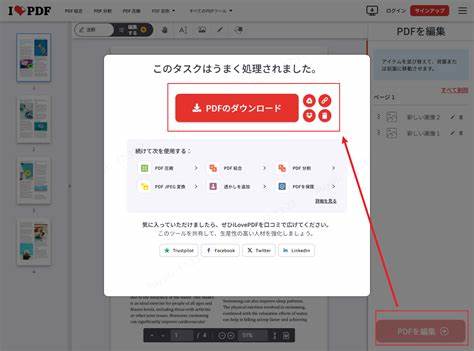
为什么需要把图片贴到PDF以及常见场景 在简历里贴证件照、在合同里插入产品图片、在报告或说明书里补充示意图,或是把手写签名以图片形式合并到PDF文件,这些都是把图片贴到PDF的常见需求。面对只读的PDF或无法直接编辑的文件,很多人会困惑如何既快速又安全地完成图片插入。下面汇总了多种免费且尽量无需注册的操作方法,覆盖在线、桌面与手机端,并说明各方法的优缺点与注意事项,帮助你根据场景选择最合适的方案。 在线工具:快速、便捷但注意隐私与限制 iLovePDF、Smallpdf、Sejda、PDF24 Tools、PDFCandy等在线PDF编辑器可以实现把图片直接插入PDF的功能。一般流程是把PDF上传到网站,选择"编辑PDF"或"添加图片",然后上传图片,调整位置和大小,最后下载合并后的PDF。iLovePDF和Smallpdf界面友好,适合一次性快速处理;Sejda的免费版对单次文件大小和每天使用次数有限制,但通常无需注册就能完成。
PDF24 Tools在浏览器中提供多种工具,且在隐私说明中写明会在短期内删除上传文件,适合对隐私稍有顾虑的用户。 使用在线工具时需要注意服务器端处理意味着文件会上传到第三方服务器,敏感或含个人隐私的文件最好不要使用未知小站。还要留意免费版的水印、单文件大小限制、每日使用次数和处理速度。如果担心隐私,可以优先选择明确标注自动删除或本地处理(在浏览器中执行)的服务。 用Google Drive和Google Docs转换后编辑 如果PDF不是复杂排版的扫描件,可以将PDF上传到Google Drive,右键选择用Google Docs打开。Google Docs会把PDF转换为可编辑的文档,转换后可以插入图片、调整位置与大小,再通过文件导出为PDF。
优点是完全免费且操作界面熟悉,缺点是转换对复杂布局、表格或精细排版支持不佳,可能需要手动修正格式。 用Microsoft Word打开并另存为PDF 微软Word可以打开PDF并把它转换为可编辑文档,完成图片插入后另存为PDF。操作方法是Word里选择"打开",选择PDF,Word会自动转换;完成编辑后选择"另存为"并选PDF格式。此法适用于文字较多而排版不复杂的PDF。转换过程可能导致字体和排版变化,需要检查最终输出。优点是Office用户无需额外工具,缺点是对扫描件和复杂页面支持有限。
LibreOffice Draw与免费桌面工具的优势 LibreOffice Draw是开源免费且功能强大的离线工具,支持打开PDF并进行页面级编辑,包括插入图片、移动图层与导出PDF。对于隐私敏感或文件较大、包含大量图片的场景,推荐使用LibreOffice。另一款常用的免费工具是PDF24 Creator(Windows),它既有在线服务也有桌面版,支持把图片插入并导出高质量PDF。对Windows用户来说,PDF-XChange Editor Free也能插入图片并保存为PDF,功能较完整但界面稍复杂。 Mac用户和Preview的便捷操作 macOS自带的Preview(预览)能直接把图片拖入PDF页面并调整位置与大小,然后保存。预览还支持注释、签名与简单的页面排序。
对于Mac用户来说,这是最快捷且不需安装额外软件的本地方案,适合个人用户和对隐私有较高要求的场景。 iPhone与iPad上的免费方法 iPhone与iPad用户可以使用系统自带的Files或Mail里的标注功能来插入图片。打开PDF后进入标注(Markup),点击加号可以添加照片或拍照,将图片放到合适位置并保存。这个方法不需要额外下载第三方应用且文件保存在本地,适合临时处理或小范围编辑。若需要更复杂的排版,可以使用免费且口碑较好的Xodo或PDFelement(部分功能需付费),但这些应用可能要求注册以保存云端项目。 Android上的免费选择 Android平台可选的免费工具包括Xodo PDF Reader & Editor和PDF Utils等。
Xodo支持插入图片、手写注释与签名,并能离线保存,用户体验接近桌面级编辑器。使用这些手机客户端时要注意文件权限和存储位置,避免误上传到不受信任的云端服务。 用图像软件先合成再转换为PDF的替代方案 若只需把若干图片合并成带图片的PDF,也可以先在Photoshop、GIMP、Paint.NET或系统自带的图像查看器中准备好每页图片,然后用"打印为PDF"或用合并工具把图片转换成PDF。Google Photos、Windows的"打印到PDF"功能或macOS的"导出为PDF"都能完成批量合并。此方法适合从零创建带图片的PDF,而不是在已有复杂PDF上插入图片。 保持图片质量与文件大小管理 插入图片时需注意分辨率和文件大小。
用于打印的图片应当设置为300 DPI,若仅供屏幕阅读,72到150 DPI通常足够。使用JPEG可大幅减少文件体积但会有压缩损失,PNG适合有透明背景或需要保留细节的图像。插入多张高分辨率图片会显著增加PDF体积,此时可在插入前压缩图片或在导出PDF时选择合适的压缩和图像采样设置。许多在线工具和桌面应用提供压缩选项,可以在最终导出前预览文件大小和视觉效果。 常见问题与解决办法 当图片贴上后出现旋转、拉伸或位置偏差,通常是因为原图方向信息或页面比例不同。先在图片查看器中把图片旋转到正确方向并裁剪到合适比例,然后再插入。
若PDF受保护或有编辑权限限制,必须先解除密码或获得授权,否则无法保存修改。对于扫描件插入图片后排版混乱,可先把扫描件转换为图像文件,使用图像编辑器把图片合成为一页再合并为PDF,或采用专业OCR和排版工具修复文本和图片位置。 隐私与安全提示 在线服务固然方便,但上传包含身份证、护照、合同等敏感信息的PDF到未明确隐私保护或不知名的网站存在风险。若文件涉及个人隐私或商业机密,优先选择本地离线工具如LibreOffice Draw、Preview、PDF-XChange或在可信厂商提供的桌面软件中操作。若必须使用在线工具,优先选择有明确自动删除政策、HTTPS加密和良好声誉的服务,并在使用后手动删除云端副本。 针对不同需求的推荐策略 如果只需要一次性快速完成且文件不敏感,推荐使用iLovePDF或Smallpdf的在线编辑功能,简单、快速且界面直观。
如果对隐私有顾虑或文件较大、编辑频繁,优先使用LibreOffice Draw、PDF-XChange Editor或macOS的Preview。移动端需要方便快捷时,iPhone的Markup或Android的Xodo是很好的选择。大量插入高分辨率图片并且强调印刷质量时,建议在Photoshop或GIMP中先处理图片,再用桌面PDF工具合成并选择高质量导出设置。 总结与实操小贴士 在开始之前先备份原始PDF,避免误操作导致原始文件丢失。优先决定目标使用场景,是屏幕阅读还是打印,进而选择合适的图像分辨率和压缩方式。对于临时、一次性的修改,在线工具提供了最快捷的通道;对于隐私敏感或长期维护的文档,离线开源工具更靠谱。
熟悉几种不同方法可以让你在不同设备和需求下灵活应对,把图片贴到PDF不再是障碍,而成为简单可控的流程。祝你操作顺利,若遇到具体问题可以提供PDF类型、操作系统与目标需求,我可以给出更细化的步骤和示例操作建议。 。