在电脑上观看 YouTube 时,稳定且舒适的音量体验取决于多个因素:YouTube 播放器本身的设置、浏览器行为、操作系统的音量混合以及外接设备如耳机或音响的性能。理解这些环节之间的关系,可以让你避免忽高忽低的音量、听不清对白或被突如其来的广告音量吓到。本文围绕电脑端的音量控制提供实用方法与排查建议,帮助你在不同场景下获得一致且可控的听觉体验。 YouTube 引入了"稳定音量"功能,用于平衡视频中安静与响亮片段之间的差异。开启稳定音量后,播放过程会不断调整声压,降低突发高音并在必要时抬高较低的声音,从而让整体音量更为平稳。这个功能并非对所有视频生效,官方也将其从 YouTube Music 与官方音乐视频中排除。
如果你更偏好保留原始动态范围,或者要欣赏音乐与高保真音效,可以在播放时关闭稳定音量。 在播放器内调整音量是最直接的操作。将鼠标移动到视频底部可以看到音量图标,点击或拖动音量滑块可以精确控制播放音量。若要关闭或开启稳定音量,点击右下角的设置齿轮,寻找"稳定音量"开关并切换。不同浏览器和 YouTube 界面版本可能在图标呈现上略有差异,但基本位置一致。熟练使用播放器控件能解决大多数音量不适情况。
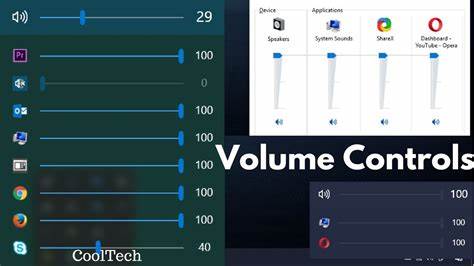
当播放器音量看似正常但实际听到的声音异常时,需要检查系统音量和浏览器标签页的音量设置。Windows 系统提供音量混合器,可以对不同应用或浏览器标签进行独立调节。右键任务栏音量图标进入音量混合器,确认浏览器音量没有被静音或被设置得很低。macOS 提供系统音量与输出设备选择,确保未错误路由到静音设备或者蓝牙音箱未断连。 浏览器自身也可能影响音量表现。某些浏览器扩展会改变网页音频输出,甚至有扩展专门用来增强音量或均衡音效。
如果发现音量异常,建议在无痕/隐私窗口打开 YouTube 以排除扩展影响,或暂时禁用可疑插件进行排查。浏览器版本过旧或存在已知音频 Bug 时,也会带来播放异常,及时更新浏览器能解决许多奇怪的音量问题。 键盘快捷键能快速调节或静音,提升使用效率。将焦点置于播放器后,按 M 键可以静音或取消静音,向上和向下方向键可以逐步调整音量。播放与暂停可用 K 键或空格键控制。掌握这些快捷键在需要迅速降低音量或临时静音时非常实用,尤其在多人办公或家庭环境中临时接听电话时显得方便。
当你使用外接设备,如 USB 声卡、蓝牙耳机或家庭影院系统时,设备本身的音量控制与驱动程序会影响最终输出。蓝牙连接有时会因为编解码器自动切换导致音质或音量变化,重新配对或选择更高质量的编解码器可以改善体验。USB 声卡或外置 DAC 可能带有独立的音量旋钮或软件控制面板,确保这些控制项位于合适的位置并且驱动已更新。 音量不一致的情况下,应尝试通过几个步骤排查。首先在不同的视频或频道之间切换,判断问题是否普遍存在。其次使用不同浏览器或设备登录同一账号检查是否仍有同样问题。
再者清除浏览器缓存或重置浏览器设置,以排除缓存损坏或个性化设置干扰。若这些方法都无法解决,重启计算机或更新音频驱动常常能带来意外的修复效果。 对于追求更精细调节的用户,可以考虑音频均衡器或第三方扩展。基于浏览器的均衡器允许你针对高频、中频与低频分别作出调整,从而在不改变系统整体音量的情况下优化语音清晰度或人声突出。桌面级的音频处理软件能提供压缩器、限制器与多段均衡等高级工具,用于统一不同来源音频的响度。但在使用这些工具时要注意避免过度处理导致失真或听觉疲劳。
YouTube 在不同播放模式下的音量表现也可能不同。使用迷你播放器或画中画时,某些控件或稳定音量设置可能不可见或失效。对于电视模式或 YouTube TV,稳定音量的控制位于播放器设置中,标注为"Auto"时表示已启用。若在电视或流媒体盒子上遇到音量异常,检查设备的音频输出格式设置与其连接的音响系统兼容性是关键。 广告音量常被抱怨过高。虽然稳定音量会在一定程度上缓和不同片段音量差异,但广告商投放的素材仍可能具有更高的平均响度。
使用浏览器扩展屏蔽广告可以减少被突兀广告打扰的频率,但要注意合规与隐私问题。部分付费订阅服务会减少广告或提供更一致的播放体验,视听偏好强烈的用户可以权衡选择。 若经常在夜间观看且不想打扰他人,利用音量限制器或夜间模式是好方法。硬件层面的音响或耳机有时自带夜间增压或夜间模式,软件层面可通过均衡器降低高频尖锐声音并提升整体平衡,使对话更清晰。另一个技巧是在系统音量之外适当降低播放器音量,并通过外部设备增益微调,以避免瞬时高音超过听觉舒适区。 对于内容创作者和视频编辑者,理解稳定音量和响度标准尤其重要。
许多平台推荐使用标准化的响度单位如 LUFS 来保证不同片段之间的响度一致。创作者在导出音频时可以使用响度正常化与限制器来避免播放时音量波动太大,从而提升观众体验并减少播放平台的自动调整干预。 最后,保持设备和软件的更新能显著降低音量相关问题的发生率。操作系统、浏览器与音频驱动的更新通常包含兼容性与性能改进。定期清理缓存、检查并优化音频设置,以及在多设备间测试播放效果,能帮助你建立稳定可靠的观看环境。若仍遇到无法解决的问题,向 YouTube 帮助中心或社区求助,并提供具体设备型号、浏览器版本与出现问题的视频链接,将有助于获得更快更准确的解决方案。
。