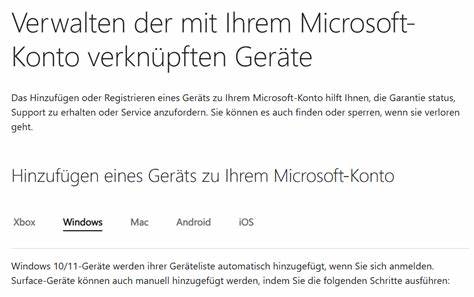
很多人在使用 Microsoft Store 下载应用后会好奇:安装包到底存放在哪里?为什么找不到像传统下载那样的 .exe 文件?本文从原理、常见存放路径、如何查看应用安装位置、如何提取或获得离线包、以及如何安全访问受保护文件夹等方面做全面说明,帮助你理解 Microsoft Store 的下载与安装机制,并提供实用的命令与操作建议。 先说结论:通过 Microsoft Store 安装的现代应用通常不会以用户可见的单个安装程序文件形式留在常规 Downloads 文件夹里。大多数 UWP/APPX/MSIX 应用会被直接解包并安装到受保护的系统目录,常见路径为 C:\Program Files\WindowsApps。Windows 使用自己的应用部署机制和签名机制来管理这些应用,目的是保证安全、权限隔离和应用完整性。因此如果你期望找到一个可执行的安装包(例如 .exe、.msi)并直接复制到其他机器上安装,通常会遇到困难。 理解 Microsoft Store 的包类型和安装流程可以帮助解释为何找不到传统安装文件。
Microsoft Store 推送的现代应用通常为 APPX 或 MSIX 格式(过去称为 APPX,现在逐渐用 MSIX)。这些包是经过签名的容器,包含应用二进制、资源和安装清单。安装过程中,系统会验证签名、解压并把应用文件放到系统控制的目录,同时在注册表与应用管理数据库中记录安装信息。部分通过 Desktop Bridge 上架的传统 Win32 应用可能会以打包形式(MSIX)分发,仍然由相同的安装机制管理。 常见的存放位置和缓存路径包括几个重要位置。已安装应用的实际文件通常位于 C:\Program Files\WindowsApps。
这个文件夹是系统保护的隐藏文件夹,默认情况下连管理员也没有读取权限,要访问需要先取得所有权并修改权限。另一个相关位置是用户级应用数据目录,例如 C:\Users\<用户名>\AppData\Local\Packages,里面保存了每个应用的配置、缓存和本地数据,但不是完整安装包。微软商店的缓存和临时下载文件可能出现在 Delivery Optimization 或 Windows 更新相关的缓存目录,例如 C:\ProgramData\Microsoft\Windows\DeliveryOptimization\Cache 或 C:\Windows\SoftwareDistribution\Download,但这些目录并不保证长期保留可用的安装包文件,系统可能会随时清理。 如何查看某个应用的安装位置?推荐使用 PowerShell,这既可靠又安全。打开 PowerShell(管理员权限可选),运行 Get-AppxPackage 查看当前用户安装的应用列表;若想查看所有用户的应用,使用 Get-AppxPackage -AllUsers。命令结果中会列出 PackageFullName、InstallLocation 等字段,InstallLocation 即指向应用实际安装的文件夹,通常位于 C:\Program Files\WindowsApps\包名\。
通过这一方法可以确认应用是否为 UWP/APPX 类应用以及其实际存放路径。 如果你确实需要访问 WindowsApps 中的文件(例如想查看某些资源或复制某个无需受限运行的静态文件),必须非常小心并遵循安全步骤。建议先备份系统。获得访问权限需要两个步骤:先使用 takeown 命令取得所有权,例如 takeown /f "C:\Program Files\WindowsApps" /r /d y,然后使用 icacls 为用户授予读取权限,例如 icacls "C:\Program Files\WindowsApps" /grant 用户名:F /t。完成工作后应立即恢复默认权限以避免安全风险。修改这些权限可能导致系统行为异常或应用无法更新,因此非必要不要更改。
想要获取可在其他电脑上离线安装的包,可以考虑以下更稳妥的途径。对于企业或开发者,Microsoft 提供了 Microsoft Store for Business/教育版的离线包功能(注意:这一服务部分功能曾调整或下线,具体以微软官方说明为准),可以通过启用并导出 APPX/MSIX 离线包进行分发。另一个替代方案是使用 winget(Windows 包管理器)来获取并安装应用。winget 支持很多应用的在线或离线安装方式,并能在企业部署脚本中自动化安装流程。对于某些商业软件或大型传统安装程序,最好直接从软件厂商官网获取官方离线安装包。 如果你的目标是提取某个 APPX 或 MSIX 包(例如用于分析或手动部署),可以使用几种工具:Windows SDK 包含的 MakeAppx.exe 可用于打包与解包;用 7-Zip 打开某些 APPX/MSIX 包有时也能查看内部文件;PowerShell 的 Add-AppxPackage 可用于从本地包安装。
需要注意的是,APPX/MSIX 包通常是签名的,如果你修改了包内容可能需要重新签名才能安装到其他机器上。 常见问题及故障排查也很重要。如果你无法在 C:\Program Files\WindowsApps 找到某应用,可能原因包括该应用是传统 Win32 通过安装程序安装(会放到 Program Files 下相应软件目录或 Program Files (x86)),或应用只是一个托管的壳,实际逻辑在云端,或者你没有显示受保护的系统文件。若 PowerShell 的 Get-AppxPackage 没有列出应用,说明该应用未使用 UWP/APPX 机制安装。若 Microsoft Store 自身出现下载或安装失败,尝试清除商店缓存(运行 wsreset.exe),检查系统时间与区域设置,或在设置中重置 Microsoft Store 应用。 关于 Delivery Optimization 与下载缓存:Microsoft Store 会使用 Windows 的 Delivery Optimization(传递优化)服务来加速下载。
这意味着在下载过程中,部分文件可能缓存在 C:\ProgramData\Microsoft\Windows\DeliveryOptimization\ 或类似目录中,但这些缓存文件不是官方面向用户的离线安装包,并且通常会以哈希或临时命名存放,难以直接复用。此外,Windows Update 的 SoftwareDistribution 目录也会存放更新文件,但这些与 Microsoft Store 应用安装包并不总是一致。 安全与合规性提醒不可忽视。擅自更改系统受保护目录权限或使用未授权的第三方工具提取、重签名应用可能违背软件许可或造成安全风险。对公司环境或有合规需求的场景,应通过企业渠道(例如 Microsoft Endpoint Manager、Intune、winget 企业仓库或 Microsoft Store for Business 继承的离线分发功能)来分发应用,这样既合规又便于集中管理与更新。 最后给出一些实用建议以便在日常场景中快速定位与处理 Microsoft Store 下载相关问题。
需要确认某应用的安装位置时优先使用 PowerShell 查询 InstallLocation;需要可移植安装包时首先尝试厂商官网或使用 winget 获取官方分发包;不建议常规用户修改 C:\Program Files\WindowsApps 的权限,必要时务必备份并在完成操作后恢复默认权限;遇到下载或安装错误时先清除商店缓存并检查网络与 DO 服务配置,必要时在事件查看器中查看应用安装相关的错误日志。 总结来说,Microsoft Store 的设计初衷是让应用安装与更新对用户尽可能透明和安全,因此安装包通常被直接解包并放到受保护目录,而不是以可见的安装程序文件留存。掌握 PowerShell 查询、了解常见目录(C:\Program Files\WindowsApps 与 C:\Users\<用户名>\AppData\Local\Packages)、以及使用 winget 或官方企业渠道获取离线包,是处理 Microsoft Store 应用相关任务的关键方法。希望这些信息能帮助你找到想要的文件、理解系统行为,并在需要时安全地提取或分发应用包。 。