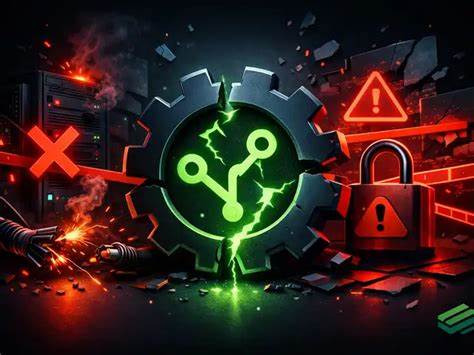
近日不少 Windows 11 24H2 用户在尝试安装累积更新 KB5055627 时遭遇失败并返回错误码 0x080248007。该类问题常见于预览版或逐步推送的更新,但也可能发生在正式更新中。本文将深入解析错误的可能根源、逐步排查思路与从简单到复杂的修复手段,帮助普通用户与进阶用户高效解决更新问题并恢复系统安全性与稳定性。 首先了解背景:KB5055627 通常为累积更新或预览更新,微软会分阶段向设备推送,尤其在 Windows Insider 或"预览体验"设置开启时更易先于大众收到。错误 0x080248007 并非罕见,而是提示更新安装过程被阻断或验证失败。引起该错误的常见原因包括更新服务器暂时性故障、更新缓存或组件损坏、设备磁盘空间不足、第三方安全软件干扰、驱动或系统文件不一致、以及 Insider 设置导致的兼容性差异。
在排查前请先做简单准备工作以避免不必要的风险。确保已备份重要数据或创建系统还原点,检查磁盘剩余空间是否充足(建议至少预留 20GB 或系统盘剩余空间充足),并断开临时外接设备以减少干扰。若当前处于 Windows Insider 计划且不想收到预览更新,可在设置中关闭 Windows Insider 选项,这会停止接收预览通道的推送。 首要快速排查步骤:重启电脑并再次尝试安装更新,有时只是临时连接或服务器短暂问题导致失败。运行 Windows Update 疑难解答(设置 > 系统 > 疑难解答 > 其他疑难解答 > Windows 更新)以便让系统自动检测并修复常见问题。若仍然失败,可继续以下进阶方法。
尝试安全模式或干净启动环境安装更新可以排除第三方软件干扰。要进行干净启动,请在系统配置(msconfig)中禁用启动项与非微软服务,或通过任务管理器逐项禁用启动程序,然后重启并再次尝试更新。若在干净启动或安全模式下能成功安装,说明问题来自第三方驱动或安全软件,此时逐步启用服务与启动项以定位具体冲突项。 重置 Windows 更新组件通常能修复因缓存或更新组件损坏引发的错误。以管理员身份打开命令提示符或 PowerShell,依序执行以下命令来停止相关服务:net stop wuauserv 和 net stop bits。然后重命名更新缓存文件夹以强制系统重建:ren C:\Windows\SoftwareDistribution SoftwareDistribution.old 和 ren C:\Windows\System32\catroot2 catroot2.old。
完成后重新启动服务:net start bits 和 net start wuauserv。重置完成后再次检查更新。 系统文件损坏与映像问题也会导致更新失败。使用系统文件检查器和部署映像服务与管理工具来修复系统文件。以管理员权限运行命令:sfc /scannow,完成后若提示修复项,再运行 DISM 命令:DISM /Online /Cleanup-Image /RestoreHealth。DISM 会连接 Windows 更新源来修复组件存储。
执行完成后再次运行 sfc /scannow 以确保所有文件一致,然后重启系统并尝试更新。 若上述步骤仍然无效,可考虑手动下载安装包进行离线更新。访问微软更新目录(Microsoft Update Catalog)并搜索 KB5055627,下载与系统版本(Windows 11 24H2、x64 等)相匹配的 MSU 或 CAB 文件。下载后以管理员身份运行安装包或使用 wusa.exe 安装:wusa C:\路径\kbxxxxx.msu /quiet /norestart。手动安装有时能绕过 Windows Update 客户端的问题,但若安装程序仍报错,需进一步查看安装日志以定位具体失败点。 分析日志有助于找出深层原因。
使用事件查看器(事件查看器 > Windows 日志 > 系统 或 应用程序)查找与 Windows Update、CBS 或 DISM 相关的错误条目,CBS.log(位于 C:\Windows\Logs\CBS\CBS.log)和 WindowsUpdate.log(通过命令 Get-WindowsUpdateLog 在 PowerShell 中生成)都包含详细信息。根据日志中的错误代码或模块名,针对性地搜索解决方案或在微软社区与反馈中心提交案例。 若更新在安装后导致系统不稳定或出现功能异常,可以回滚到更新前状态。通过设置 > Windows 更新 > 更新历史记录 > 卸载更新,选择最近的累积更新进行卸载。若无法通过设置卸载,进入高级启动(重启时按住 Shift 并重启)并选择疑难解答 > 高级选项 > 卸载更新 或使用系统还原恢复到之前的还原点。 对于遭遇反复失败或更新日志指向系统损坏的情况,考虑就地升级修复(in-place upgrade)。
通过微软媒体创建工具或官方下载 ISO,挂载镜像并运行 setup.exe,选择保留个人文件与应用进行修复安装。就地升级会用新的系统文件替换损坏的组件,同时保留大多数设置与已安装应用,是解决顽固更新问题的有效手段。 有时更新失败并非设备自身问题,而是微软对部分设备分阶段推送策略或服务器端错误所致。遇到这种情况可以选择暂缓更新,等待微软在随后的补丁日或周期性重推中修复问题。若能临时等待,请确保自动更新设置保持开启以便在问题修复后第一时间下载安装安全补丁。 如果你是 Windows Insider 或启用了预览通道,建议在遇到安装问题时将情况提交到反馈中心,附上失败代码、日志摘要与硬件、驱动版本信息。
微软对预览通道的反馈响应较快,开发团队可能通过更新或修补程序解决兼容性问题。对于企业用户,应关注 Windows Release Health 与 Microsoft 365 管理中心的已知问题公告,评估是否需要在 IT 环境中推迟更新部署。 最后提供若干最佳实践以降低未来遇到类似问题的概率。保持系统与驱动程序定期更新,尤其是主板芯片组、存储控制器与网络适配器驱动。将关键数据定期备份并启用系统还原或快照功能。安装安全软件时优先选择与 Windows 兼容的厂商并保持其最新。
如果经常收到预览更新且希望稳定环境,请退出 Windows Insider 计划并选择稳定释放通道。 总结而言,KB5055627 安装失败并出现 0x080248007 的问题可以通过一系列从重启、疑难解答、重置更新组件、SFC/DISM 修复、手动安装到就地升级的手段来排查与解决。对于不熟悉命令或系统修复的用户,建议在备份完关键数据后先尝试疑难解答与系统重启,必要时寻找本地技术支持协助执行更深入的修复操作。若问题与微软服务器或预览通道相关,保守等待并提交反馈常常是最稳妥的策略。希望这些方法能帮助你尽快恢复 Windows 更新功能并保证系统安全性与稳定性。若需要,我可以根据你提供的具体错误日志或系统信息,给出更有针对性的诊断建议。
。