加密交易所新闻

全面解析自动屏幕亮度调节:提升Windows体验的实用指南

加密交易所新闻
掌握Windows系统中自动屏幕亮度调节的原理与设置方法,解决亮度自动调整带来的困扰,优化显示效果和使用感受,助力用户打造个性化的电脑使用环境。

掌握Windows系统中自动屏幕亮度调节的原理与设置方法,解决亮度自动调整带来的困扰,优化显示效果和使用感受,助力用户打造个性化的电脑使用环境。

在现代电脑使用场景中,屏幕亮度的自动调节成为提升视觉舒适度和节能效果的重要功能。尤其是配备高分辨率显示屏的Windows设备,自动屏幕亮度调节功能显得尤为关键。然而,许多用户在使用过程中遇到了自动亮度调整带来的不便,甚至影响正常工作体验。本文将深度探讨Windows系统中自动屏幕亮度调节的工作机制,常见问题及其解决方案,帮助广大用户优化屏幕显示设置,提升电脑使用体验。 自动屏幕亮度调节的原理主要依赖于显示屏的环境光传感器。传感器根据周围环境的光线强弱,动态调整屏幕亮度,实现节能和眼部保护。

对于笔记本电脑和部分显示器,Windows系统内置多个调节选项以适应不同用户需求。在Windows的"设置"菜单中,用户可以进入"系统"再进入"显示"来调整亮度参数。这里通常包含一个可调节的亮度滑块和自动亮度调节开关,后者可能标示为"根据当前光线自动调整亮度"或类似描述。 然而,正如微软社区中众多用户反馈的那样,自动亮度调节功能有时会因配置冲突、驱动程序问题或设备特性导致亮度忽高忽低,体验非常糟糕。尤其是在有外接显示器或多显示器环境下,经常出现亮度无法稳定或自动调节功能失效的现象。此外,部分用户也发现该功能与显卡驱动提供的亮度和对比度自动调整选项存在重叠或冲突。

针对这些问题,微软社区提供了一些行之有效的解决方案。首先,确认Windows系统的自动亮度调节选项是否开启。路径通常为"设置">"系统">"显示",在亮度和颜色部分找到并关闭相关自动调节开关。其次,对于使用Intel集成显卡的用户,可以打开Intel Graphics Command Center,进入系统设置中的电源选项,关闭"显示电源节约技术"或类似功能。NVIDIA独立显卡用户则可在NVIDIA控制面板中,调整"桌面颜色设置",关闭动态对比度或自动亮度的功能。 如果以上软件层面的调整仍未奏效,用户还可以尝试通过注册表编辑来强制关闭自动亮度调节功能。

具体方法是按下Win+R组合键,输入regedit并确认,导航到HKEY_LOCAL_MACHINE\Software\Intel\Display\igfxcui\profiles\media\BrightenMovie路径,找到"ProcAmpBrightness"键值,将其数值修改为0。修改注册表存在一定风险,建议用户在操作前做好系统备份,谨慎执行。 除了自动调节带来的烦恼,很多用户也抱怨Windows缺乏一个一键恢复所有显示设置的工具,导致在出现异常时只能通过重装系统或繁琐的手动恢复来解决。微软官方虽然提供了"重置此电脑"功能,但针对显示配置的快速还原选项依然欠缺。因此,用户应定期备份显示驱动程序和个性化设置,减少因误操作带来的时长损失。 在选择自动屏幕亮度调节功能时,也需要考虑屏幕面板的品质差异。

IPS、OLED和TN面板对亮度的响应不同,调节效果存在明显差异。高端笔记本或独立显示器通常配备精确的光感应设备,自动调节更为智能和顺畅。相对而言,入门级设备或旧款显示器可能因为硬件限制,导致该功能表现不理想甚至干扰使用。 此外,环境因素也会影响自动亮度调节的发挥。室内光线变化剧烈时,屏幕亮度频繁变动容易分散注意力。办公室、多变的户外环境或强光直射,会让自动调节的响应频繁而不稳定。

用户应根据实际需求决定是否启用该功能,避免为节能或护眼而带来额外烦恼。 Windows系统在不断迭代更新中,针对自动亮度调节也进行了一定的优化和改进。最新版本的Windows 11提供了更加智能的感光调节机制,同时改进了对不同硬件品牌和型号的兼容性支持。用户应保持系统和驱动程序的及时更新,以获得最佳使用体验。 总结来看,自动屏幕亮度调节功能在现代电脑使用中具有重要地位,能够提升视觉体验和延长电池寿命。但由于硬件差异和软件兼容问题,用户常面对调节不当或失控的困境。

通过关闭系统内置自动调节开关,调整显卡驱动设置以及必要时修改注册表,用户可以有效解决多数亮度自动调整的烦恼。此外,合理评估环境条件和设备特性,理智决定是否启用此功能,也是保证使用舒适性的重要策略。 未来,我们期待微软及硬件厂商能够联合提升显示管理的智能化水平,推出更友好的"一键恢复"工具和更加人性化的自动亮度调节选项,让每一位用户都能享受到清晰舒适的屏幕显示体验。 。


飞 加密货币交易所的自动交易 以最优惠的价格买卖您的加密货币

下一步
深入探讨Outlook 2010中邮件附件自动下载的问题及其关闭方法,帮助用户提升邮箱使用体验与安全性,避免不必要的带宽浪费和潜在风险。
2026年01月13号 21点34分59秒 如何关闭Outlook 2010中邮件附件的自动下载功能

深入探讨Outlook 2010中邮件附件自动下载的问题及其关闭方法,帮助用户提升邮箱使用体验与安全性,避免不必要的带宽浪费和潜在风险。

本文深入解析微软账户自动同步功能的潜在风险与关闭方法,帮助用户保护个人隐私,防止账户遭恶意访问,提升账户安全性。提供详细步骤和实用建议,适合所有使用微软邮箱及相关服务的用户参考。
2026年01月13号 21点35分37秒 如何有效关闭微软账户的自动同步保护隐私安全

本文深入解析微软账户自动同步功能的潜在风险与关闭方法,帮助用户保护个人隐私,防止账户遭恶意访问,提升账户安全性。提供详细步骤和实用建议,适合所有使用微软邮箱及相关服务的用户参考。

探讨Microsoft Edge浏览器在Windows系统中自动启动的成因及解决方案,帮助用户优化开机体验,提高系统运行效率。详细分析相关设置及操作步骤,助力彻底关闭自动打开的烦恼。
2026年01月13号 21点36分23秒 如何有效阻止Microsoft Edge的自动启动现象

探讨Microsoft Edge浏览器在Windows系统中自动启动的成因及解决方案,帮助用户优化开机体验,提高系统运行效率。详细分析相关设置及操作步骤,助力彻底关闭自动打开的烦恼。

了解如何通过Windows任务计划程序设置自动关机任务可能引发的问题,掌握解决计算机自动关机故障的有效方法,并学会安全卸载故障任务,保证系统稳定运行。本文详细介绍了应对任务计划异常带来关机风险的实用技巧和步骤,助您轻松恢复操作系统正常使用。
2026年01月13号 21点37分11秒 如何解决Windows任务计划程序导致计算机自动关机的问题并安全恢复系统

了解如何通过Windows任务计划程序设置自动关机任务可能引发的问题,掌握解决计算机自动关机故障的有效方法,并学会安全卸载故障任务,保证系统稳定运行。本文详细介绍了应对任务计划异常带来关机风险的实用技巧和步骤,助您轻松恢复操作系统正常使用。

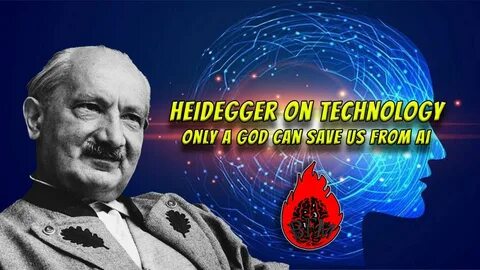
探讨儿童如何在科技日益渗透的时代中感知自然、他人及自我,结合海德格技术哲学视角,揭示技术对儿童存在理解及人际关系的深刻影响,以及教育的潜在引导价值。
2026年01月13号 21点40分13秒 海德格视角下儿童对科技世界的认知探析

探讨儿童如何在科技日益渗透的时代中感知自然、他人及自我,结合海德格技术哲学视角,揭示技术对儿童存在理解及人际关系的深刻影响,以及教育的潜在引导价值。

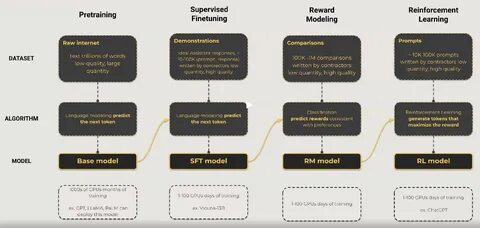
本文深入探讨了大规模语言模型(LLM)在分布式训练中的核心技术与挑战,揭示了提升训练效率和模型性能的关键方法,适合希望了解分布式深度学习最新动态的研究人员与工程师。
2026年01月13号 21点42分01秒 大规模语言模型分布式训练的全面调研与实践解析

本文深入探讨了大规模语言模型(LLM)在分布式训练中的核心技术与挑战,揭示了提升训练效率和模型性能的关键方法,适合希望了解分布式深度学习最新动态的研究人员与工程师。

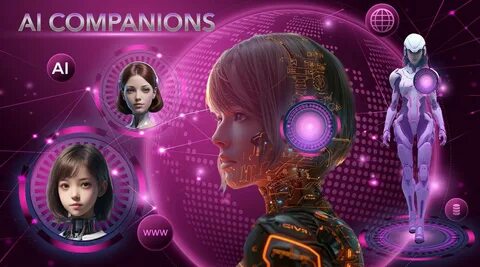
探索未来AI伴侣的发展趋势及其对日常生活、人际关系和社会结构的深远影响,深入分析人工智能技术的优势与潜在挑战,揭示智能助手成为我们不可或缺的生活伙伴的可能路径。
2026年01月13号 21点42分43秒 未来AI伴侣:智能助手如何改变我们的生活与关系

探索未来AI伴侣的发展趋势及其对日常生活、人际关系和社会结构的深远影响,深入分析人工智能技术的优势与潜在挑战,揭示智能助手成为我们不可或缺的生活伙伴的可能路径。