在现代计算机操作系统中,文件资源管理器是用户与文件系统交互的核心工具。Windows 11作为微软最新推出的操作系统版本,不仅界面焕新,更在功能方面进行了优化和调整。其中,文件资源管理器选项(又称文件夹选项)是用户进行个性化设置的重要入口,能够帮助用户定制资源管理器的默认操作方式,比如打开位置、点击行为、搜索设置及文件显示效果等。然而,对于许多用户来说,如何快速且有效地打开文件资源管理器选项仍是一个常见疑惑。本文将全面介绍在Windows 11环境下,多种便捷打开文件资源管理器选项的方法,助力用户进一步提升工作效率。Windows 11在文件资源管理器的界面设计上相较于Windows 10有显著变化,但文件资源管理器选项仍然是不可或缺的功能部分。
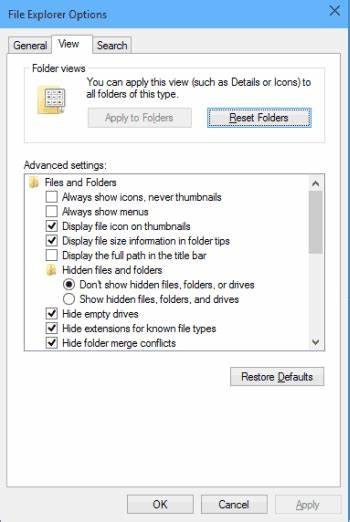
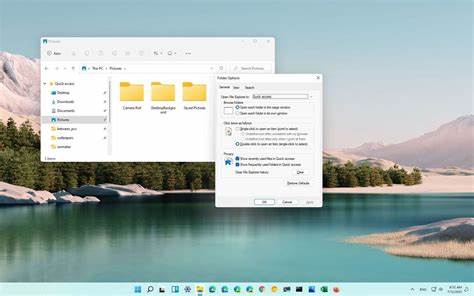
通过自定义该选项,用户可以定义资源管理器默认打开的位置,可选择是打开"此电脑"还是"快速访问";还可以设置单击或双击打开项目的习惯;在搜索方面,可调整是否包含文件内容搜索以及是否在压缩文件中搜索内容;显示设置允许调整隐藏文件、扩展名和图标等的显示状态。掌握访问这些设置的方法,便能更好地进行个性化配置。首先,最直观且无需繁琐操作的方式是通过Windows搜索功能。用户只需单击任务栏的搜索图标,输入"文件资源管理器选项"或"Folder Options"(某些系统语言版本),系统便会自动推荐相关应用。点击搜索结果后,文件资源管理器选项即刻打开。这种方法适合所有等级的用户,快速直达所需设置界面。
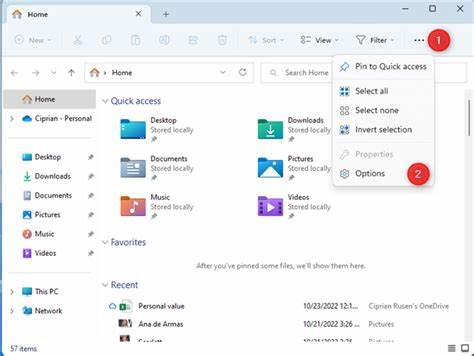
除了搜索工具,通过控制面板也是一个传统而实用的途径。在Windows 11中,控制面板虽不再是首选管理界面,但依然保留了重要系统配置。打开控制面板后,将视图模式切换为小图标视图,便能轻松找到"文件资源管理器选项"入口。该方法适用于习惯在控制面板内查找系统设置的高级用户。Windows 11的文件资源管理器自身也提供了直接访问文件资源管理器选项的通道。用户打开文件资源管理器后,可以点击窗口右上角的三个点菜单按钮,在下拉菜单中选择"选项"。
这一步骤十分简便,相比以前版本中需要访问Ribbon工具栏,当前版本更为直观和统一。此外,文件菜单也提供了访问该选项的路径。在文件资源管理器中点击左上角的"文件"菜单,选择"更改文件夹和搜索选项",即可跳转至文件资源管理器选项窗口。这种多点入口设计极大地方便了用户快捷调整各项个人设置。对于喜欢使用快捷命令的用户,利用运行对话框也能迅速调用文件资源管理器选项。按下Windows键 + R,打开运行窗口,输入命令"rundll32.exe shell32.dll,Options_RunDLL 0",按下回车即可直接打开对应的配置界面。
此命令同样可在命令提示符或PowerShell中使用,方便用户通过脚本或命令行进行任务自动化。命令提示符和PowerShell本身也支持通过控制面板命令开启文件资源管理器选项。只需输入"control.exe folders"并执行,即可快速进入目标设置页面。这种方式特别适合系统管理员或者喜欢掌控更多细节的高级用户。值得注意的是,虽然Windows 11引入了新的设置应用界面,但文件资源管理器选项目前尚未全部整合进新的设置应用,因此直接通过文件资源管理器的菜单或上述传统途径打开仍然是最为便捷的选择。掌握这些访问途径后,用户可以结合自身需求灵活使用。
比如初次配置系统时可借助搜索功能快速进入,调试脚本或远程管理时优先选择命令行方式,而日常操作中更倾向于文件资源管理器右上角菜单的直接调用。此外,熟练使用文件资源管理器选项还有助于解决某些文件显示异常或操作习惯问题,例如显示隐藏文件或扩展名,调整双击速度等,都能在此界面中完成。整体来看,掌握如何打开并灵活使用文件资源管理器选项,是Windows 11用户优化文件管理体验的关键环节。无论是普通用户还是系统管理员,了解多样化的访问方式和对应的操作技巧,均能提高使用效率,享受更加顺畅的系统交互体验。Windows 11不断在用户体验设计上创新,但对于核心的文件管理功能,延续并优化了许多以往版本的经典操作习惯。借助本文介绍的多种方法,用户可以快速、便捷地打开文件资源管理器选项,定制个性化的文件浏览环境,享受更高效、更舒适的使用体验。
在今后的使用过程中,建议用户结合具体需求,有意识地探索更多资源管理设置,提升系统整体流畅度和工作效率。 。