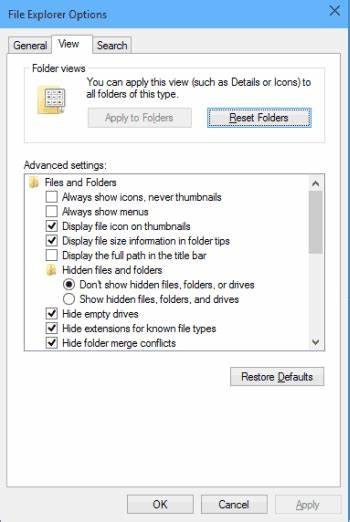
文件资源管理器是Windows 10操作系统中最常用的工具之一,承担着文件浏览、管理和搜索的重要任务。对于许多用户来说,了解如何自定义文件资源管理器的各种设置至关重要,而这些设置均集中在文件资源管理器选项中。文件资源管理器选项可帮助用户调整文件和文件夹的显示方式、隐藏系统文件、变更文件扩展名的显示状态以及其他大量实用的配置,从而提升个人工作效率和操作体验。本文将深入探讨三种在Windows 10中打开文件资源管理器选项的便捷方法,让您轻松掌握文件资源管理的核心技巧。首先,搜索功能是Windows 10提供的最简单直接的入口之一。用户只需点击任务栏中的搜索框,输入"文件资源管理器选项"或"File Explorer Options",系统便会智能显示相关设置选项。
直接点击该结果,即可打开文件资源管理器选项窗口。此方法速度快,适合对系统较为熟悉的用户,避免了繁琐的路径查找。其次,通过文件资源管理器本身内置的功能也能访问相关选项。打开文件资源管理器界面,切换到"查看"选项卡,在工具栏右侧可以找到"选项"按钮。点击该按钮,便会弹出文件资源管理器选项窗口。这种方式的好处在于,用户在浏览文件时即可直接调整相关配置,操作便捷直观。
无论是显示隐藏文件还是更改点击方式,该入口都能快速满足需求。另外,如果您习惯使用控制面板进行系统设置,同样可以通过控制面板访问文件资源管理器选项。打开控制面板后,将查看方式调整为"小图标",这样可以整齐罗列所有设置项。找到并点击"文件资源管理器选项"即可进入设置界面。该方法适合习惯通过传统控制面板管理系统的用户,也方便在调整多个系统设置时一并完成相关操作。熟练掌握这三个方法,不仅能够提升使用效率,还能帮助用户更好地定制文件资源管理体验。
特别是在工作环境中,许多专业人士需要频繁调整隐藏文件或修改文件扩展名的显示状态,以便更精准地进行文件管理和安全控制。除了打开方式的介绍,了解文件资源管理器选项中具体可调节的功能同样重要。此设置窗口分为"常规"、"查看"和"搜索"三个主要标签页,分别对应不同层面的自定义需求。在"常规"标签中,用户可以设置文件资源管理器的打开方式,例如默认直接打开此电脑或快速访问视图,也可以控制单击还是双击打开文件。通过调整这些基础设置,可以使文件浏览过程更加符合个人使用习惯。进入"查看"标签后,用户能够对文件和文件夹的显示细节进行细致把控。
比如显示或隐藏隐藏的文件和文件夹,是否显示文件扩展名,是否允许预览窗格显示,甚至可以启用或禁用保护系统文件的显示。合理利用这些选项,能够在提高文件安全性的同时,满足个性化的文件浏览需求。最后"搜索"标签页则直接影响到文件资源管理器的搜索性能和范围设置,用户可以选择是否包含压缩文件进行搜索,以及是否加强子文件夹的搜索速度等。这些高级设置对于需要高效定位文件的用户十分有用。了解并合理调整文件资源管理器选项,不仅能提升文件管理效率,还能在一定程度上保护系统安全。例如,通过隐藏系统文件和扩展名,减少误操作和病毒感染的风险,保障数据完整性。
此外,当您在处理大量文件时,开启或关闭自动勾选功能、预览窗格等,也能显著提高操作的便捷性。Windows 10文件资源管理器选项作为系统设置的重要组成部分,集成了个性化和实用性于一身。无论是普通用户还是IT专业人员,都可以通过掌握本文介绍的三种打开方法,迅速定位并调整相关配置,打造适合自己的文件浏览环境。随着Windows系统的不断更新和优化,文件资源管理器的功能也在持续加强。熟悉这些基础设置,将为未来的使用打下坚实基础。此外,利用搜索栏打开文件资源管理器选项的方法还能节省大量时间,减少中间操作步骤。
同时,也建议用户定期检查和调整这些设置,以适应不同工作场景的需求。总结来看,利用搜索功能直接打开文件资源管理器选项快捷高效,适合日常快速调整;通过文件资源管理器内部"查看"菜单访问则更加直观,方便即时修改文件显示状态;而通过控制面板则适合在系统设置中一次性管理多个项目,保持整体系统配置的一致性。每种方法各有优势,用户可根据自身习惯灵活选择。掌握文件资源管理器选项不仅有助于提升Windows 10的使用体验,同时也能帮助用户更深入地理解操作系统的运行机制和安全设计。随着对Windows 10深入的探索,您将发现更多实用功能和隐藏技巧,助力日常工作和生活效率的提升。 。





