在当今数字化时代,文件管理已经成为使用电脑时不可或缺的一部分。无论是整理文件还是调整文件夹显示方式,掌握文件夹选项的使用方法都能显著提升用户体验。Windows操作系统为用户提供了丰富的自定义文件夹选项,尤其是在Windows 10和Windows 11中,用户可以通过多种途径访问并调整这些设置,从而更好地控制文件和文件夹的显示方式以及行为。本文将深入探讨如何在Windows 10和Windows 11中打开文件夹选项,帮助用户全面掌握相关技巧,优化电脑操作流程。文件夹选项是Windows系统中管理文件和文件夹显示及行为的重要工具。它允许用户设置文件夹视图、隐藏或显示隐藏文件、调整搜索方式等。
通过合理设置,用户可以有效保护隐私,提高查找效率,同时使界面更符合个人习惯。熟悉文件夹选项的打开方法,能够让用户更加灵活地管理其文件系统。Windows 10和Windows 11均保留了传统的文件夹选项功能,但在界面和路径访问上存在细微差异。熟练操作这两种系统的文件夹选项,可以帮助新老用户顺畅切换,避免因系统升级而迷失功能位置。首先,了解Windows 10中打开文件夹选项的多种方式是非常必要的。点击任务栏上的资源管理器图标,进入文件资源管理器窗口后,用户可以通过菜单栏上的"查看"选项卡找到"文件夹选项"按钮。
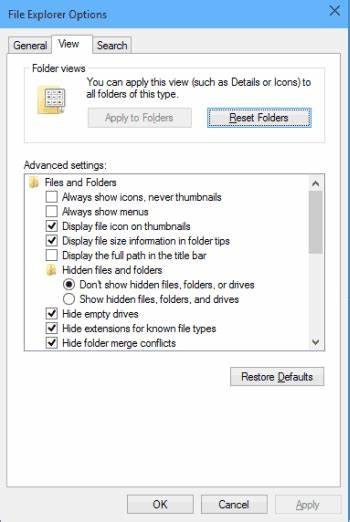
点击后,文件夹选项窗口随即弹出,用户可在"常规"、"查看"和"搜索"等标签页中对文件夹行为进行个性化设置。此外,Windows 10用户还可以通过控制面板快速访问文件夹选项。在搜索框中输入"控制面板",进入后选择"外观和个性化",然后点击"文件资源管理器选项",同样可以打开文件夹选项窗口。这条路径适合喜欢通过传统方式访问系统设置的用户。另一种快捷打开文件夹选项的方法是使用运行命令。用户按下Win+R键调出运行窗口,输入命令"control folders"后按回车,即可直接打开文件夹选项。
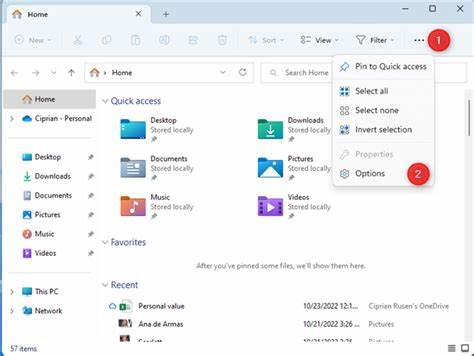
这种方法简洁快捷,适合熟悉系统命令的用户。Windows 11继承了Windows 10的许多功能设计,但界面风格更加现代化和简洁。要打开文件夹选项,用户同样可以从资源管理器入手。打开文件资源管理器后,点击窗口顶部的"查看"菜单,选择"显示",再点击"选项"即可调出文件夹选项窗口。虽然步骤与Windows 10有所区别,但逻辑较为直观,用户适应后将感到非常便利。Windows 11中,控制面板的访问方式有所改变,搜索功能更为智能。
用户可以直接在任务栏的搜索框输入"文件夹选项",系统会自动关联相关设置,方便用户快速点击进入。此外,Windows 11的设置应用也集成了大量文件管理功能,但当前文件夹选项依然主要通过资源管理器或控制面板访问。对于熟悉键盘操作的用户来说,Windows 11的运行命令依旧是高效的选择。按下Win+R键,在弹出的运行框输入"control folders",即可直接打开文件夹选项窗口,操作流程与Windows 10相同,快捷而高效。了解文件夹选项的具体功能,有助于用户根据需要调整设置,提高使用体验。在"常规"标签下,用户可以选择打开文件夹时的默认操作,如单击还是双击打开项目,以及是否在单独窗口中打开文件夹。
通过这些设置,用户可以让文件资源管理器更符合个人习惯。在"查看"标签中,用户可以调整隐藏文件、隐藏保护的操作系统文件、显示文件扩展名等高级选项。这对于文件管理和隐私保护尤为重要。特别是显示隐藏文件和文件扩展名,有助于用户识别和处理系统文件或潜在的恶意软件。搜索标签则允许用户决定搜索时是否包含压缩文件中的内容,是否区分大小写等设置,提升文件检索的灵活性和准确性。熟悉这些选项之后,用户不仅可以快速打开文件夹选项,还能根据不同需求定制文件夹的显示和行为,提升工作效率和系统安全性。
随着Windows系统的不断更新,文件夹选项的访问方式可能会有所变化。因此,保持对操作系统新功能的关注十分重要。通过定期学习和实践,用户能够迅速适应新界面,充分利用系统提供的各种文件管理工具。此外,结合第三方工具或脚本,也可以实现更高级的文件夹管理功能,但这需要用户具备一定的计算机基础知识。总体来看,无论是Windows 10还是Windows 11,掌握打开文件夹选项的多种途径都能为日常使用带来极大便利。熟悉资源管理器菜单、控制面板路径以及运行命令,不仅提升了操作效率,也为后续文件管理技巧的学习打下坚实基础。
用户应根据自身习惯和系统版本选择最适用的方法,灵活运用系统资源,打造高效便捷的电脑使用环境。 。