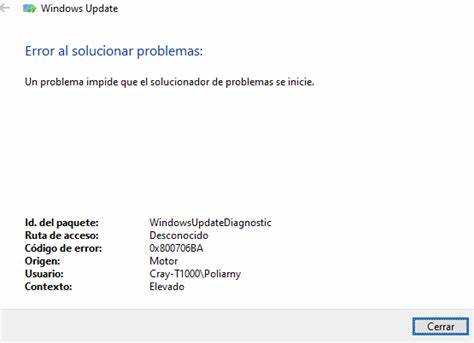
Windows操作系统在日常使用中需要定期进行更新,以确保安全性和性能优化。然而,有时用户在更新过程中会遇到一些错误代码,其中错误0x800706ba是一种较为常见的问题,尤其在尝试安装特定的累积更新时频繁出现。本文将详细解析这个错误代码的含义、可能的成因以及多种切实可行的解决思路,旨在帮助广大Windows用户顺利解决更新难题。错误0x800706ba通常以消息的形式体现,即更新失败,可能伴随着提示信息如"服务无法启动"或"RPC服务器不可用"。这一错误多与系统远程过程调用(RPC)服务出现问题有关。RPC服务是Windows系统中关键的通讯机制,支撑着多种程序互联交互,因此RPC服务异常直接影响更新进程的正常进行。
导致错误0x800706ba的原因可能包括但不限于系统服务未启动、注册表配置错误、防火墙或网络设置阻碍RPC通信、系统文件损坏等。针对这些潜在原因,用户可以从多个角度进行排查和修复。首先,确保相关的Windows服务处于正常运行状态。通过服务管理器检查"远程过程调用(RPC)"及相关依赖服务是否已启动,并设置为自动启动。若发现服务未运行,尝试手动启用,观察是否能解决问题。其次,系统自带的Windows Update故障排除工具是一个较为便捷且智能的方法。
微软官方提供了该工具,能够自动扫描和修复Windows Update相关的常见错误。用户可从微软官网下载安装该工具,按照提示操作,完成修复后尝试重新更新系统。此外,手动下载并安装更新补丁也是应对此类问题的方案之一。通过访问微软更新目录网站,查找对应的累积更新编号(KB编号),选择适合自身系统架构(32位或64位)的安装包,手动下载安装。该方法能够绕过部分自动更新过程中的阻碍,直接更新系统组件。服务堆栈更新(Servicing Stack Update,SSU)也是保证Windows Update顺利进行的重要补丁。
SSU负责更新和维护系统的更新组件,若堆栈本身存在问题,也会导致诸如0x800706ba的错误。建议用户确认已安装最新的SSU补丁,若未安装,优先下载并安装最新版本,然后重启系统。防火墙和安全软件的设置也可能成为更新失败的隐患。某些防护软件可能无意中阻止RPC通信或系统更新相关的网络连接。用户可以暂时关闭第三方防火墙软件,或在系统防火墙中添加相关例外,确保更新服务的正常网络访问。此外,系统文件损坏也是需要考虑的因素。
Windows内置的系统文件检查工具(sfc /scannow)可以扫描并修复受损或缺失的系统文件,从而恢复更新的正常运行。用户可在命令提示符或PowerShell中以管理员身份运行此命令,等待扫描和修复完成后重启电脑。网络连接质量也不可忽视,更新过程中若网络不稳定或配置异常,也可能引发错误代码。建议检查当前网络连接状态,尝试切换网络环境或使用有线连接进行更新。综上所述,针对Windows更新过程中的错误0x800706ba,用户应从服务状态、更新工具、手动补丁安装、服务堆栈更新、网络及安全软件设置、系统文件完整性多个维度综合排查。解决更新问题的过程可能需要耐心和细致的操作,但以上方法均为目前较为有效和实用的途径。
定期更新系统不仅能够修补安全漏洞,也能带来更好的使用体验,避免因更新错误带来的困扰,建议用户务必保持系统更新的顺畅。面对错误0x800706ba时不必恐慌,按照规范步骤逐项排查修复,通常都能找出根源并成功解决。随着Windows系统的不断升级更新,微软也在持续优化更新机制和相关工具,建议用户保持关注官方支持渠道,及时获取最新的帮助信息和补丁文件。积极主动地维护系统健康,能够大大提升电脑的稳定性和安全性。 。