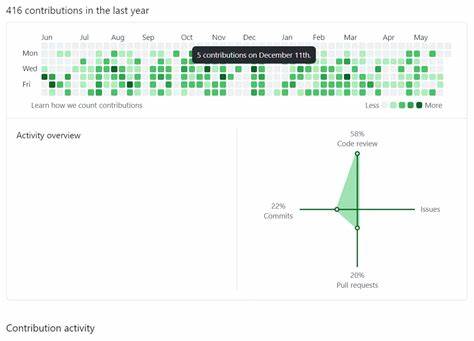
GitHub 的贡献图(Contribution Graph)已经成为开发者个人主页上最直观的可视化元素之一。每一格代表一天的提交活动,颜色深浅对应提交次数。想象把这些小格子当作像素,通过精确控制在特定日期创建提交,就可以在图上"画"出文字或图案。这种技巧不仅有趣,还能展示创意和个人品牌。本文介绍如何通过现成脚本将任意单词渲染到你的 GitHub 提交活跃图上,讲解安装使用步骤、参数含义、实现原理、常见问题与风险提示,并提供进阶使用建议,帮助你安全、可控地实现 GitHub Word Art。 为什么有人想在贡献图上写字?贡献图既是活动记录也是视觉展示。
对求职者而言,独特的贡献图更容易吸引招聘者注意;对开源爱好者而言,用文字或图案表达个性或纪念特定日期具有象征意义。通过在特定日期创建数量可控的提交,颜色就会被填充,从而在年视图或过去一年视图中形成字母形状或简单图案。现成的解决方案如 gh-wordart.sh 可以自动化生成这些按日提交的操作,简化流程。 开始之前需要准备的工具包括 git 和 GitHub CLI(gh)。脚本通常会创建一个新的仓库,例如 wordart-<year>,然后生成空提交(empty commits)或带有占位变更的提交,并为每个活跃日设置提交时间戳。命令行参数可以控制每个活跃日的提交次数、目标年份以及要渲染的单词。
典型调用形式为 ./gh-wordart.sh 用户名 单词,可选地指定 --num-commits 和 --year 参数。脚本会把单词转换为大写并根据预设的字母点阵映射生成提交日期列表,然后批量提交并推送到 GitHub。推送成功后,GitHub 会在贡献图上显示相应的高亮格。 工作原理的核心是将字母映射为由若干列和行组成的像素网格。常见方案使用每个字母 5 列 x 7 行的点阵模型,字母之间保留间隔列以增强可读性。脚本把目标年份的日历布置成列代表周、行代表星期的格子,然后把点阵的每个像素映射到具体日期。
为确保贡献图的显示区间正确,针对当前年度的渲染通常从今天往回一年开始;针对过去年份的渲染则使用该年完整的 1 月 1 日到 12 月 31 日范围。每个被点亮的日子会被设置多个提交以增加颜色深度,提交数可以通过参数调整。 操作步骤并不复杂,但要注意细节以避免错误。首先在本地安装 git 和 GitHub CLI 并登录 gh。其次从脚本仓库获取 gh-wordart.sh 并赋予执行权限。然后运行脚本,指定你的 GitHub 用户名与要渲染的单词。
如果目标是过去年份,确保指定准确的 --year 参数。脚本会在本地创建仓库、设置远程、按日期生成提交并推送到 GitHub。推送完成后,访问你的 GitHub 个人主页可以看到贡献图被更新,可能需要几分钟到数小时不等的时间才会反映最新数据。 需要强调的一个技术细节是提交时间戳的设置。Git 支持通过环境变量 GIT_AUTHOR_DATE 和 GIT_COMMITTER_DATE 或通过 git commit --date 指定提交时间。脚本利用这些手段为每次提交标注目标日期和时间,从而欺巧地把提交归入指定的贡献格。
提交内容可以是空提交(git commit --allow-empty)或对文件做小幅更改。空提交更为简洁,但某些组织或自动化策略可能对空提交有特殊处理,使用实际变更通常更"真实"。 在实践中需要注意道德和规则边界。GitHub 的贡献图旨在反映真实的工作和贡献。频繁制造虚假的提交用于刷图、刷热度或误导他人可能会被视为不当行为,严重时可能违反平台政策或影响他人判断。建议将这种方法用于个人展示、艺术创作或学习目的,并避免用在需要证明实际工作量的场景中,例如工作履历证据或按贡献评估的竞赛。
透明地在仓库描述或个人简介中注明用途有助于减少误会。 关于隐私与数据清理,如果你不希望长期保留为艺术目的创建的仓库或提交记录,可以在完成展示后删除仓库。然而需要注意,删除仓库不会立即抹去所有在互联网上的相关备份或镜像,且已被他人克隆的仓库仍会存在局部副本。另一个选择是在完成展示后把仓库设为私有,但私有仓库的贡献在贡献图中默认不显示,除非调整设置以将私有贡献计入统计。使用私有仓库配合脚本模拟颜色在本地查看可作为预览,但无法影响公开的贡献图。 自定义和进阶使用上,你可以调整点阵模型以实现不同字体风格或更大、更小的字母。
增改脚本让字母使用不同的列宽或行高可以渲染更复杂的图案。若想绘制非字母图形,如心形或徽标,也只需把点阵替换为相应像素化图形。另一种进阶是按周或按月映射颜色渐变,通过控制每个活跃日的提交次数实现不同深浅,营造阴影或渐变效果。还可以配合 CI/CD 管道在特定事件触发时自动化生成或撤销这些提交,做到可重复、可撤回的艺术展示。 常见问题包括为什么推送后贡献图没有立即更新、为什么某些天未被着色以及如何撤销错误的提交。推送后贡献图需要一定时间才会刷新,同时 GitHub 的显示窗口可能只覆盖最近一年的数据,所以请确认你的日期映射在视图范围内。
若某些天不被着色,可能是因为当天的提交数量未达脚本预设的阈值,或是提交时间因时区问题落在非目标日期。撤销操作可以通过删除仓库或在仓库中回滚提交实现,但要慎重操作以免删除有价值的历史记录。若仅需视觉调整,修改脚本参数再重新生成并推送通常更快捷。 安全与合规方面请保持谨慎。不要在生产仓库或与他人协作的项目中生成人造提交,以免影响协作流程或污染代码历史。在为雇主或公开项目运行脚本前与团队沟通并获得许可。
若工作要求保留干净的提交历史,优先在独立的演示仓库中进行创作。理解脚本会改变 Git 历史并生成多次提交,操作时请仔细检查将被影响的仓库名称与远程地址,避免意外推送到错误的仓库。 对于初学者,建议先在本地和一个临时仓库中试验脚本,确认生成的提交与期望匹配后再推送到 GitHub。可以把生成的日期和提交列表先打印出来进行预览。若需要更高的可控性,可以修改脚本以输出中间步骤或模拟推送操作。值得关注的参数包括每个活跃日的提交数、目标年份以及单词长度限制。
多数脚本为兼容贡献图可读性而限制最大字符数或字母间距,过长的单词在贡献图上可能无法完整显示。 市场上也存在替代工具或更友好的可视化服务,用于生成贡献图艺术的在线工具或 GUI 程序可能更适合不熟悉命令行的用户。选择工具时比较其是否开源、是否需要 GitHub OAuth 授权以及是否会将敏感令牌传送到第三方服务。保持本地化执行脚本通常更安全,因为所有认证信息和提交操作都在你的控制下进行。 最后,创作 GitHub Word Art 是一种将技术与审美结合的有趣实践。它既能增强个人主页的视觉吸引力,也能作为学习 Git 时间戳、提交作者信息和 GitHub 贡献计算机制的途径。
遵循合规与透明原则,选择合适的仓库与作用域进行创作,并做好备份与清理计划,可以在不影响他人和工作的前提下享受这种创作带来的乐趣。如果你决定尝试,可以从阅读脚本说明开始,先在本地实验,再把作品展示到公共页面上,与社区分享你的创意与实现经验。 。