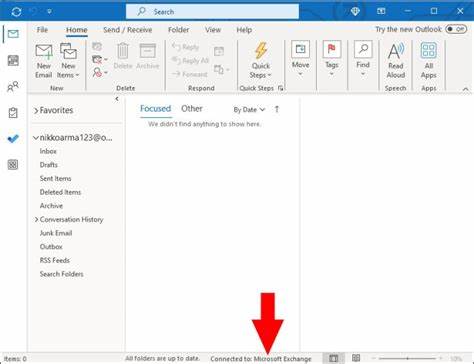
在现代职场环境中,Outlook作为微软套件中不可或缺的邮件客户端,对于日常通讯和时间管理起到了关键作用。然而,许多用户常常遇到Outlook无法激活或者处于离线状态的问题,导致邮件无法收发,影响工作流程。本文将深入分析Outlook离线状态的成因,详细介绍多种排查及解决方法,助力用户恢复Outlook的正常使用。 Outlook显示离线状态的情况并不少见,常见症状包括无法发送或接收邮件,客户端状态显示为"工作离线",无法连接到邮件服务器等。造成这些问题的因素多样,既有网络连接问题,也可能与软件配置、系统权限以及安全软件的干扰有关。 首先,网络连接是最基础也是最关键的因素。
Outlook需要依赖稳定的互联网连接才能与邮箱服务器同步数据。如果电脑未连接互联网,或者网络质量不佳,都会导致Outlook自动进入离线模式。用户应先检查电脑的网络状态,确认无线或有线网络稳定可用。尝试打开浏览器访问几个网站,确保网络畅通无阻。 其次,Outlook本身的"工作离线"功能可能被误操作。该功能允许用户在无网络或不希望自动同步的情况下手动切换为离线工作状态。
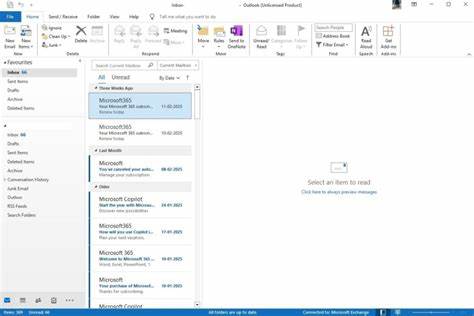
当该模式被启用时,Outlook停止与邮件服务器的通信。解决此问题的方法是打开Outlook客户端,进入"发送/接收"菜单,寻找到"工作离线"的按钮,确认其是否被激活。如按钮高亮,即表示当前处于离线状态,点击即可切换回在线模式。 除了网络和离线模式设置外,邮件账户配置错误也常引发无法激活问题。Outlook需要正确的服务器地址、端口号、用户名和密码才能成功连接邮件服务器。如果用户更改了密码或邮箱服务提供商调整了配置参数,却未同步更新Outlook设置,也会导致离线状态。
此时应进入账户设置,核实所有信息的正确性,同时尝试重新输入密码验证。 有时,Outlook程序本身或其相关文件出现故障,也可能导致激活失败。这种情况下,建议关闭Outlook后重新启动,有时简单重启能清除临时异常。如果问题依旧存在,用户可以考虑使用微软Office内置的修复工具。打开控制面板,选择"程序和功能",找到Microsoft Office,点击"更改",选择"快速修复"或"联机修复",让系统自动检测并修复错误文件。 另外,防病毒软件和防火墙也不容忽视。
某些安全软件可能误将Outlook与其服务器的连接识别为潜在威胁,阻断通信端口,导致客户端离线。尝试暂时禁用防病毒程序与防火墙,检查Outlook是否恢复在线状态。如果确实如此,需要在安全软件中设置例外规则,允许Outlook正常通信,以避免频繁断网问题。 除了以上软件及网络问题,Outlook的数据文件损坏也会引发无法激活。Outlook邮件数据存储在特定格式的PST或OST文件中,文件损坏会导致程序无法正常读取数据,进而影响客户端状态。微软提供了名为"收件箱修复工具"(scanpst.exe)的专用修复程序,用户可以定位此工具,针对对应的PST或OST文件进行扫描与修复,解决数据完整性问题。
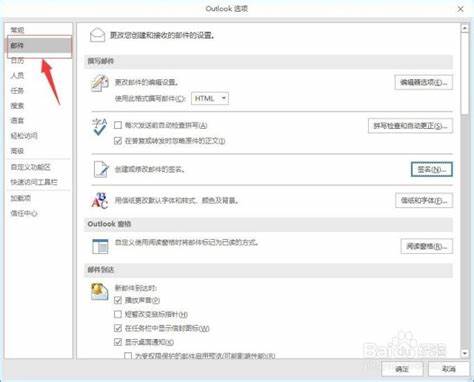
如果所有尝试依然未能消除问题,极有可能是Outlook用户配置文件损坏。配置文件包含了账户信息、设置信息及邮件缓存,文件损坏后会直接影响程序运行稳定性。通过控制面板打开"邮件"设置,进入"显示配置文件",可以创建一个新的配置文件,重新添加邮箱账户,测试是否能恢复正常连接。成功后可选择新配置文件为默认,弃用旧配置。 在面对Outlook无法激活问题时,系统更新同样重要。微软不断推送Office更新补丁,修复已知BUG和安全漏洞。
确保Windows系统及Office套件均为最新版本,有助于排除因软件版本过旧带来的兼容性问题。 针对企业用户,管理员还应检查Exchange服务器状态及网络策略。服务器故障或访问限制会导致客户端无法连接,表现为离线状态。定期与IT部门沟通,监控服务器运行情况,确保服务器端无异常也十分关键。此外,合理设置Outlook缓存模式可以提升邮件同步效率,减少网络波动带来的影响。 改善Outlook离线状态的经验还包括养成良好使用习惯,如定期备份邮件和配置文件,避免频繁切换账户和配置,及时更新软件与系统,合理调整安全软件设置等。
预防重于治疗,这些措施能有效降低Outlook故障发生率。 归根结底,Outlook无法激活问题的解决需要结合网络检查、软件设置、账户配置、数据修复及安全策略多个方面。通过合理排查与针对性调整,绝大多数用户都能恢复Outlook正常的在线状态,保证日常邮件通信畅通无阻。 总结来说,面对Outlook离线状态,用户应首先检查网络连接与"工作离线"模式,确认账户设置及密码准确无误,及时修复程序及数据文件,同时排查防病毒和防火墙的影响。创建新配置文件和保持软件更新也是必不可少的措施。借助这些方法,Outlook无法激活的问题通常都能够顺利解决,确保办公高效运行。
。