在现代职场中,电子邮件已成为最重要的沟通工具之一。而高效的邮件管理不仅能提升工作效率,还能帮助我们更好地规划时间和内容。微软Outlook作为广泛使用的邮件客户端,其强大的功能受到了众多办公人士的青睐。其中,延迟发送邮件功能作为一项实用技巧,能够让我们提前编写邮件并设定发送时间,避免遗漏重要事项或因时间不合适而影响沟通效果。本文将为您详细介绍如何在Outlook中设置延迟发送邮件,实现邮件定时发送,从而优化日常办公流程。 首先,了解Outlook延迟发送邮件的操作需求是非常关键的。
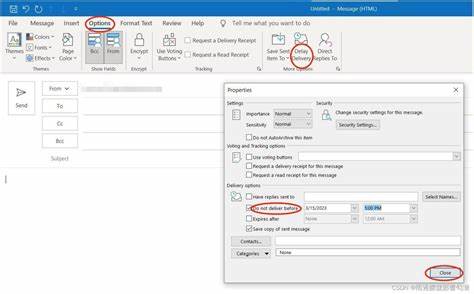
该功能允许用户预设邮件发送的具体时间,邮件会在后台等待,直到设定时间自动发送。这对于夜间处理邮件或在不同时间区域与他人沟通尤为便捷。需要注意的是,延迟发送邮件功能仅在Outlook处于联机和已连接状态时生效,否则邮件不会自动发送,用户需自行操作。 要设置单个邮件的延迟发送,首先打开Outlook,点击"新建邮件"开始撰写内容。在邮件编辑界面顶部找到"选项"菜单,点击后选择"延迟发送"功能。弹出的邮件属性窗口中,在"传递选项"区域,勾选"传递不早于"选项,可以设置具体的年、月、日及时间。
这里填写的时间即为系统自动发送邮件的标准。设置完成后,点击"关闭"保存设置,填写收件人及邮件主题,内容完善后点击"发送",邮件便会存入发件箱并按照设定时间发送。 发送后的邮件会暂存在发件箱中,这样用户可以随时在发件箱里查看邮件状态及设定的发送时间。如果发现在发送前需要修改内容,能随时打开邮件做调整,保证信息的准确无误。此外,如果不再需要延迟发送,用户可打开该邮件,进入"延迟发送"设置窗口,取消"传递不早于"选项的勾选,再点击"发送"即可立即发送邮件。这个灵活性让用户掌控邮件发送的节奏,不会因时间紧迫而仓促发送。
除了单个邮件,Outlook还支持对所有邮件设置规则,实现统一的延迟发送策略。打开Outlook后,点击"文件"菜单,再选择"管理规则和通知",进入规则管理窗口。在此点击"新建规则",选择"对我发送的邮件应用规则"作为模板,接着根据需要设置条件,比如是否含有附件、特定收件人等。设置完成后,找到"传递推迟若干分钟"动作,点击"若干"二字输入具体推迟的分钟数。完成后保存规则即可生效。 应用规则延迟邮件发送的方式适用于日常工作中需要统一延时处理的邮件,比如统一推迟5分钟或者10分钟发送,避免误操作导致邮件内容错误而立即发送。
此规则同样可以在管理规则界面中删除,取消推迟策略,恢复正常邮件发送流程。这个全局性的延迟发送功能使Outlook用户能够在工作中更灵活地管理邮件的发送时间,避免压力和失误。 在使用Outlook延迟发送邮件的过程中,有几个需要重点注意的细节。首先确保网络连接稳定,只有Outlook处于联机状态,邮件才会按时发送。其次,如果设置了延迟发送的邮件,提前关闭Outlook或断网将导致邮件无法自动发送,因此建议在延迟发送邮件前保持Outlook运行并联网。此外,如果电脑进入睡眠或休眠状态,也可能影响邮件的定时发送,因此应避免在不活动期间设置关键邮件的延迟发送,确保邮件发送顺利。
另外,企业用户在使用Outlook延迟发送邮件时,还需考虑公司邮箱服务器的策略及安全设置。有些企业邮箱可能对延迟发送邮件有限制,或者邮件需要经过不同审批流程,因此在实际应用中结合企业IT部门的要求调整使用,确保邮件正常发送无误。对个人用户而言,理解及掌握延迟发送功能,有助于更好地管理个人邮件,合理安排邮件发送时间,打造专业的邮件沟通形象。 延迟发送功能不仅提高了邮件发送的灵活性,也为用户带来了极大的便利。无论是准备在非工作时间发出邮件,还是希望在特定时间点实现精准提醒,这项功能都能满足需求。结合Outlook丰富的其他邮件管理工具,用户可构建高效、智能的电子邮件系统,助力日常工作和生活更加井然有序。
总的来说,Outlook的延迟发送邮件功能是一项简单而强大的工具,通过合理设置,可以帮助用户有效控制邮件的发送时间,避免匆忙发送导致的错误,提高邮件沟通的专业性。单个邮件延迟发送让用户可精确指定邮件发送时间,而全局规则的设定则为批量邮件提供了统一的策略选择。掌握相关操作方法及注意事项后,任何人都能轻松应用这项功能,提升邮件管理效率。 未来随着办公数字化的推进,邮件工具的智能化程度不断提升。Outlook延迟发送等实用功能将继续得到完善和优化。建议用户多多尝试并结合自身需求灵活运用,进一步提升办公效率和个人时间管理能力。
真正做到将邮件发送变得从容而专业,助力职场沟通更加高效顺畅。 。