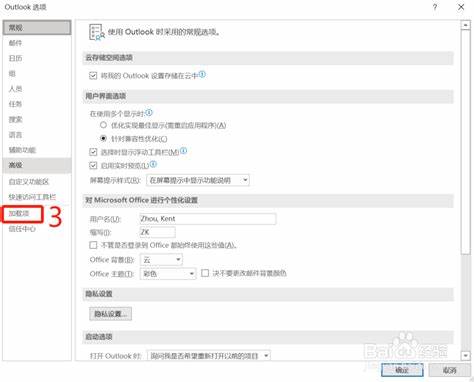
随着远程办公和视频会议需求的不断增长,Microsoft Teams 已成为众多企业首选的协作工具。为了进一步提升会议安排的便捷性,Outlook 与 Teams 无缝集成,允许用户直接在 Outlook 中创建和管理 Teams 会议。通过合理使用 Outlook 中的 Teams 会议加载项,您可以极大地简化会议组织流程,节省时间,提高工作效率。首先,要在 Outlook 中使用 Teams 会议加载项,确保您的电脑上已经安装并启用了该加载项。若Teams会议装载项未显示或丢失,可以通过 Outlook 的"文件"菜单进入选项设置,找到"加载项"中的 COM 加载项管理界面,勾选"Microsoft Teams Meeting Add-in for Microsoft Office"后保存并重新启动 Outlook 即可。加载项正常启用后,您将在新建日程或新建项目的选项中看到"Teams 会议"按钮。
点击此按钮,系统将弹出 Teams 会议的创建窗口,允许您输入会议主题、邀请必需与会者和可选与会者,同时设置会议的开始与结束时间。支持定期会议的设置,您可通过勾选"标记为定期",并选择相应的重复周期,使会议按计划周期自动生成,极大方便了团队例会和固定项目沟通的安排。创建完会议后,该 Teams 会议将自动出现在 Outlook 日历中,且系统会在默认的提前半小时提醒您会议即将开始,防止错过重要时间节点。会员还可以添加会议备注、附件等信息,为会议做好万全准备。使用 Outlook 中的 Teams 会议加载项还有诸多优势。比如直接通过邮件发送会议邀请,通过 Outlook 日历实现所有会议的集中管理。
这样即使是跨部门、跨时区的协作,也能通过同步的会议链接和邀请细节轻松实现无缝连接。同时,结合 Outlook 丰富的日历和邮件功能,用户不仅创建会议便捷,还能随时修改会议详情,添加或删除参会人员,自动同步至所有相关人员的 Outlook 和 Teams 客户端,确保信息的一致性和时效性。日常工作中,可能会遇到 Teams 会议加载项无法正常显示或使用的问题。除了上述启用加载项的操作外,还需确认您的 Outlook 和 Teams 均已更新至最新版本,保证兼容性。此外,部分企业环境中,网络策略或管理权限可能限制了加载项的使用,遇到此类情况建议联系 IT 管理员协助解禁或更新相关权限。安全性方面,通过 Teams 会议加载项安排的会议默认使用微软的安全加密保护,保障音视频通信的私密性与稳定性。
结合 Outlook 的身份验证机制,可以有效防止未授权人员参与会议,有助于企业维护数据信息安全。掌握了基础的使用方法后,您还可以探索更高级的技巧以提升会议体验。例如,利用 Outlook 内置的时区转换功能安排跨国会议,自动调整会议时间,避免时差干扰。此外,可设置会议提醒、自定义会议分类标签,配合 Outlook 任务清单合理安排会前准备事项。对于经常需要临时召集团队会议的小伙伴,Teams 会议加载项同样支持即时发起会议功能,省去繁琐排期流程,快速启动在线视频沟通,帮助快速解决紧急任务或讨论问题。综上所述,Outlook 中的 Teams 会议加载项是远程办公时代提升协作效率的关键工具。
熟练掌握其安装启用、会议创建、定期安排、提醒设置和问题排查技巧,将帮助您轻松应对各种会议场景,提升团队沟通质量和工作效率。建议用户结合企业自身需求,积极使用并探索更多与 Outlook 和 Teams 结合的办公自动化功能,实现数字化办公的全面升级。随着微软不断优化相关产品,未来 Outlook 与 Teams 的集成将更加深度和智能,相信会带来更多创新的使用体验。 。