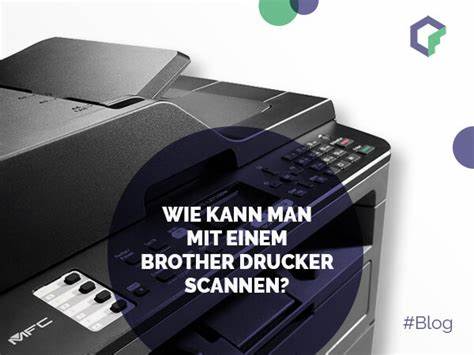
随着办公自动化的发展,扫描设备和电子邮件的无缝集成成为提升工作效率的重要环节。许多办公人员利用Brother MFC J245多功能打印机配合Control Center 4软件扫描文档后,期待自动生成带有预设签名的电子邮件,然而却常常遇到签名无法自动附加的问题。本文将围绕这一广受关注的话题展开,深入探讨该现象的根本原因及多角度解决方案,助力用户轻松实现Office办公流程的自动化和优化。 Brother MFC J245为用户提供了扫描至电子邮件的便捷功能,通过Control Center 4软件扫描完成后,自动启动Outlook并将扫描文档作为PDF附件生成新邮件。这种方式大幅减少了传统手动编辑邮件的步骤,但用户普遍反映生成的邮件并不包含Outlook中的个人签名,这无疑削减了邮件的专业度和个性化。为何会出现这一现象?理解其背后的技术与流程是解决问题的关键。
首先,需要了解Brother扫描软件和Microsoft Outlook之间的交互机制。Control Center 4本质上是通过调用Outlook的邮件生成功能创建新邮件,但此过程并非完全基于Outlook内建的邮件模板,而是以一种较为基础的接口生成电子邮件。此方式绕过了Outlook通常自动插入签名的步骤,导致新邮件缺少任何签名内容。这是由于扫描软件发起邮件请求时,并未触发Outlook的完整模板加载流程,而签名正是绑定于后者的。 其次,Outlook的邮件签名设置虽然对日常手工创建邮件有效,但对外部程序调用时生效机制存在差异。签名管理是在Outlook内部配置,通常通过新邮件窗口自动加载与账户关联的签名文件。
然而由第三方程序生成的邮件往往仅通过传递附件和基本字段自动填充,缺少关键的事件触发,因而签名不会自动展示。 针对上述原因,用户可以考虑几种变通方法。最直接的解决途径是调整Outlook的邮件模板,预先在模板中嵌入固定签名内容。这种方法需用户具备一定的Outlook VBA编程知识,通过设计专用的邮件模板文件,实现扫描软件调用时,通过该模板生成新邮件,并自动包含签名文本。通过此种方式,避免了重复出现多份签名的问题,同时确保每封扫描邮件附带标准签名。 另外一种相对简便的方案是关闭Outlook自动插入签名功能,依赖扫描软件生成新邮件后,用户手动添加签名。
然而这并非理想解法,因为会较大增加使用者的操作负担,不符合追求办公自动化的初衷。 还有一种实用的操作流是先完成扫描并生成邮件附件的过程,然后在Outlook中创建一封新邮件,将扫描件作为附件拖拽或复制粘贴进入新邮件内,此时Outlook正常加载新邮件窗口,会自动插入签名。虽然步骤稍多,但保证了签名插入的完整性及邮件格式的专业性。 不少用户也尝试更新扫描软件和Outlook版本,期待厂商后续增加对邮件签名自动传递的支持功能。目前主流Control Center软件版本中尚未实现这一特性,用户可关注Brother和Microsoft官方更新公告,以期未来实现无缝集成。 此外,使用第三方邮件自动化工具或脚本,通过预设规则监控扫描邮件,自动替换或插入签名内容,也是一种高级用户可行的方案。
这类策略需一定的IT技术水平,适合企业办公环境的定制开发。 在实际企业应用中,为了避免扫描邮件缺少签名带来的不便,部分组织选择将扫描功能与邮件系统进行集成定制,或利用企业邮箱签名管理系统实现签名的集中管理和统一追加。此类方法能够保证发送的每封邮件均符合企业形象规范,避免人为遗漏签名。 综上所述,Brother MFC J245扫描后自动生成邮件不附带签名,是因扫描软件与Outlook之间调用机制的差异所导致。针对这一问题,用户不仅可通过调整Outlook模板实现签名自动插入,还可以采用操作流程优化或借助第三方工具补充完善。提升办公效率与邮件专业度的关键在于理解底层机理并灵活采用多种解决方案的结合。
未来,随着扫描软件与邮件客户端的不断升级,自动添加签名的体验将日趋完美,实现从扫描到发送全流程的无缝对接。用户可持续关注相关软件更新动态,积极探索符合自身办公场景的最佳实践方案。通过持续优化扫描后邮件发送流程,无疑能够提升日常办公工作的专业性与效率,创造更多价值。 。