随着Windows 10的广泛应用,越来越多用户将电脑系统升级到该版本。然而,一些佳能打印机用户在升级Windows 10后遇到了扫描功能无法使用的问题,原因多由系统权限设置导致,给日常办公带来了不便。本文将深入探讨升级Windows 10后佳能扫描无法使用的权限问题,帮助用户理解背后的技术细节,并提供全面的解决方案,确保扫描功能能够顺利恢复。 在升级至Windows 10过程中,系统对权限管理进行了较大调整,尤其是针对应用程序和设备访问控制的严格限制。操作系统为了保障安全性,默认限制了部分硬件设备的访问权限,导致原本正常工作的扫描驱动程序和应用无法获取必要的操作权限。佳能扫描功能依赖于驱动程序与系统间良好的权限协调,一旦权限不足或者配置不当,扫描功能无法正常启动或完成任务。
此外,Windows 10采取了更为严密的用户账户控制(UAC),确保系统不被恶意软件破坏。虽然安全增强带来了更好的防护,但此举也间接阻碍了部分设备的正常访问。对于使用者而言,升级后扫描功能失效表面看是硬件或驱动问题,实质则多为权限设置上的冲突。 除了权限,本身驱动程序的兼容性也是一个关键因素。部分旧版佳能扫描驱动程序并未针对Windows 10优化,导致升级系统后与新的权限架构不兼容。用户需要确认安装的是支持Windows 10的最新版本驱动,并注意安装过程中的权限授权。
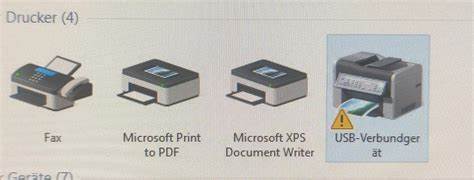
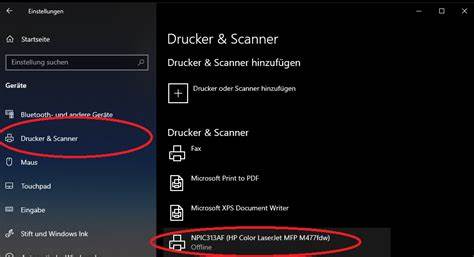
针对以上原因,解决佳能扫描因权限问题无法使用的办法重点在于调整设备访问权限、更新驱动程序和软件以及合理配置系统安全设置。首先,用户可尝试以管理员身份运行扫描软件,赋予其更高的系统操作权限。其次,关闭Windows 10的某些安全功能如防火墙或Windows Defender的部分保护设置,有助于排查是否为安全组件阻碍了扫描操作。 另外,设置设备的共享和访问权限也是解决关键。进入设备和打印机设置,确保扫描设备对当前用户开放访问,有必要时可在属性中调整权限选项。关闭USB设备的电源管理节能功能,可以避免设备因节电模式失效。
再者,卸载原有佳能扫描驱动程序并从佳能官方网站下载并安装最新版本,也能极大提升兼容性和权限配合。安装新驱动时建议右键选择"以管理员身份运行",避免权限不足导致安装不完整。 驱动更新后,重启计算机并再次尝试扫描操作,通常扫描功能即可恢复。若仍遇问题,可进入Windows事件查看器,查找权限相关的错误日志,辅助诊断。 值得注意的是,部分第三方安全软件可能会限制扫描设备的访问,用户需确保安全软件未屏蔽扫描程序。设置白名单或临时关闭安全软件检查,也是一种可行方法。
例如,佳能的扫描程序常需要访问网络以支持远程扫描和云端上传功能,防火墙的过严限制容易阻拦数据传输,建议设置适当的例外规则。 综合来看,保障Windows 10环境下佳能扫描功能正常工作,核心即在于合理的权限管理与驱动兼容性维护。通过上述方法调整后,用户不仅能恢复扫描操作,还能提升设备整体稳定性。 为防止未来升级再次出错,用户还可以使用Windows自带的兼容性疑难解答工具,自动检测并修复权限、驱动等相关问题。了解和配置Windows 10的安全策略,既不会影响设备功能,又可保障系统安全。 最终,面对佳能扫描后因权限限制而无法使用的难题,用户应保持耐心,循序渐进排查问题,从权限授权、驱动更新、安全设置入手,结合官方支持资源,最终实现设备的完全兼容和正常操作。
。