在现代办公和日常生活中,打印机作为必不可少的外围设备,其稳定的连接状态对于用户来说至关重要。然而,使用Windows 7操作系统的电脑用户时常会遇到打印机无法识别或连接的问题。而本文将深入探讨这一问题的根源及相应的解决方法,助您摆脱连接障碍,恢复打印机正常使用。 导致Windows 7电脑无法与打印机通信的原因多种多样,包括硬件故障、驱动程序不兼容、配置错误以及网络设置异常等。其中,搬家或更换办公环境后出现的连接问题尤为常见,这往往由于设备搬动时接口松动或网络环境变化引起。 首先需检查硬件连接。
确保打印机的电源线、数据线(USB或网线)均牢固连接,避免插头松动或接口损坏导致的信号中断。若是无线网络打印机,则需确认打印机已正确连接至当前网络,路由器设置未发生改变,且信号稳定无干扰。 其次,打印机驱动程序的兼容性问题也是导致设备无法识别的重要因素之一。Windows 7推行多年,部分厂商已停止对老旧打印机机型的驱动支持。建议访问打印机制造商官方网站,下载并安装适配Windows 7的最新驱动程序。若官方驱动缺失,可尝试通过Windows Update自动搜索驱动或引用兼容的旧版本驱动安装。
操作系统的更新和安全设置也可能影响打印机连接。Windows 7用户应确保系统已安装最新的补丁和服务包。同时通常存在的防火墙或安全软件可能阻止设备识别,需临时关闭相关防护程序,检查打印机能否正常连接并打印。 网络打印机的配置尤其复杂,涉及路由器、IP地址分配及共享设置等。打印机需设置静态IP地址,以避免因路由器DHCP重新分配造成地址变更导致连接丢失。同时,确保打印机共享权限已正确打开,电脑用户账号具备访问权限。
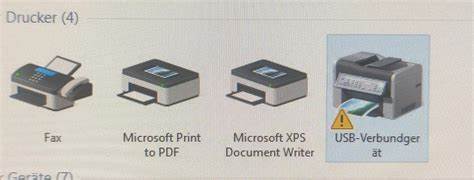
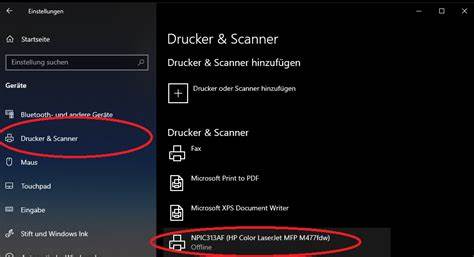
通过控制面板的"设备和打印机"界面,可删除已有的网络打印机设备条目后重新添加,刷新网络连接。 打印机状态监控工具和Windows自带的"疑难解答"功能是诊断打印机问题的好帮手。使用这些工具可以快速定位驱动异常、端口设置错误或通信失败等问题,并给出相应的修复建议。 遇到打印机仅支持局域网打印而无线功能异常时,试试用USB线直接连接电脑作排查,排除网络问题后,再进一步恢复无线网络打印功能。同样,当打印机识别了USB设备不能打印USB盘上的文件时,应确认文件格式和驱动的兼容性,另外更新打印机固件有时也能解决此类问题。 对于打印机与Windows Live Mail等软件配置产生冲突的情况,检查是否最近更改了网络端口或安全策略。
邮件客户端修改端口号有时会影响系统端口占用,进而影响打印服务。可尝试在操作系统中复位相关网络设置,或借助系统还原功能恢复到最近的正常使用状态。 作为预防措施,定期维护打印机硬件并更新驱动程序是保证连接稳定的核心。清理打印机内部的灰尘,更换老化电缆,定期检查网络环境,避免使用未经认证的第三方驱动软件,都有助于延长设备寿命和提升兼容性。 综上所述,Windows 7电脑无法与打印机通信的问题虽然多样,但通过细致检查硬件连接、合理更新驱动软件、调整网络配置以及利用系统自带的调试工具,绝大多数问题都能得到有效解决。欢迎用户积极尝试上述方法,同时在遇到更复杂的技术障碍时,不妨求助专业技术支持,保障打印环境的高效畅通。
。