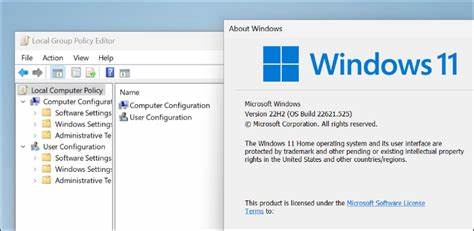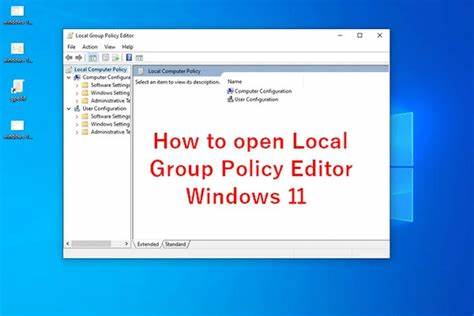
本地组策略编辑器是Windows操作系统中的一个强大工具,允许用户通过直观的界面管理和配置系统策略。特别是在Windows 11和Windows 10系统中,合理利用本地组策略编辑器能为用户带来更高的系统安全性和更个性化的使用体验。本文将详细探讨如何在这两个主流系统中打开本地组策略编辑器,并分享一些常见的使用技巧以及注意事项。首先,需要明确的是本地组策略编辑器(Local Group Policy Editor)并非所有Windows版本均默认支持。一般来说,只有专业版、企业版和教育版的Windows系统才内置此工具,家庭版用户通常无法直接访问该编辑器。如果尝试打开时系统提示无法找到该程序,可能需要升级系统版本或借助第三方工具实现类似功能。
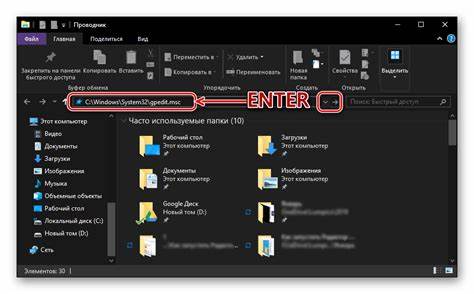
要打开本地组策略编辑器,最直接的方式是借助"运行"对话框。通过组合按键Windows+R呼出运行窗口,输入"gpedit.msc"并确认,即可快速启动组策略编辑器界面。这是一种适用范围广泛且效率极高的打开方法,适合大多数用户。除了运行对话框,Windows 11和Windows 10的"开始菜单"也提供便捷的搜索功能。用户可以点击屏幕左下角的开始按钮,在搜索栏中输入"组策略"或"Local Group Policy Editor",系统会自动列出相关程序供用户点击启动。这种方法对于不熟悉命令行操作的普通用户来说尤为友好。
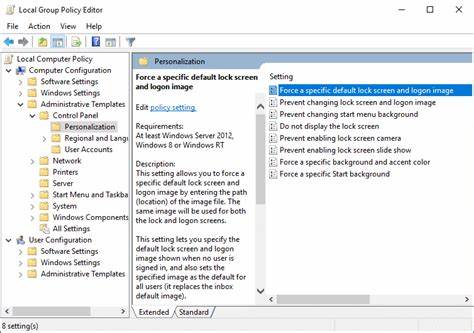
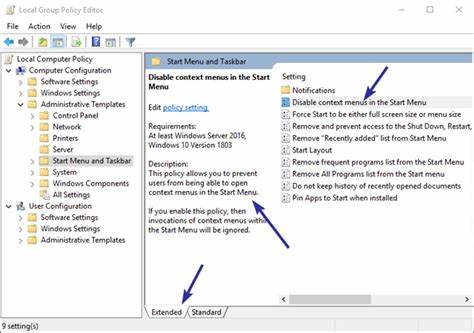
此外,命令提示符和Windows PowerShell同样支持启动本地组策略编辑器。以管理员权限打开命令提示符或PowerShell后,输入"gpedit.msc"并回车,系统将自动调出编辑器窗口,这对于系统管理员执行远程管理或批量操作时非常实用。掌握了打开方法后,理解组策略编辑器的基本结构是提升管理效率的关键。组策略界面左侧主要分为"计算机配置"和"用户配置"两大部分。计算机配置的策略作用于整台设备,影响所有登录用户;而用户配置则专注于当前登录用户的权限和体验设置。各分支下面包含大量详细分组,如"软件设置"、"Windows设置"和"管理模板"等,每个目录下又包含丰富的策略选项,涵盖安全控制、系统行为、网络管理等多个方面。
通过双击某项策略,用户可以启用、禁用或进行自定义配置。修改策略后,建议及时保存并通过命令行运行"gpupdate /force"命令强制刷新策略,使更改即时生效。在实际应用中,本地组策略编辑器常用于强化系统安全。例如,可以通过策略限制用户安装未经授权的软件,禁止访问特定控制面板项,或者调整账户密码复杂度以防止恶意入侵。企业用户还能借助这一工具统一管理公司内部多台设备的网络访问规则和资源共享权限,实现集中化运维管理的目标。但需要特别注意的是,组策略编辑器属于高级系统管理工具,错误的配置可能会导致系统功能异常甚至安全隐患。
因此,在进行任何修改前,创建系统还原点或备份当前策略设置,是确保意外情况下快速恢复的明智选择。此外,不建议对非专业用户随意改动,避免因误操作影响系统稳定性。针对遇到无法打开组策略编辑器的问题,通常需要核查系统版本是否支持,确认当前用户是否具备足够的管理员权限,或者检查系统文件是否完整无损。利用系统文件检查工具(如sfc /scannow)可以修复可能的损坏文件。遇到疑难问题时,访问微软官方支持论坛或专业技术社区,也是解决困惑的有效途径。除了Windows内置功能外,市面上也存在一些第三方工具帮助用户管理策略设置,例如PolicyPak、Specops Gpupdate和Netwrix Auditor等。
这些软件通常提供更友好的界面和更丰富的报告功能,适合企业规模较大或对管理要求更复杂的用户。选择时应考虑安全性和兼容性,避免安装来源不明的软件导致系统风险。总结来看,掌握如何打开Windows 11和Windows 10中的本地组策略编辑器,是有效管理Windows环境不可或缺的技能。通过合理使用该工具,用户不仅能提升系统运行效率,也能加强安全防护,满足不同场景下的管理需求。建议用户在熟悉操作流程和评估风险后,逐步深入挖掘组策略编辑器的强大潜力,创造更符合自己需求的数字工作环境。随着Windows系统的不断更新,本地组策略编辑器也在持续优化,未来或将支持更多功能和简化操作界面。
保持对新版本资讯的关注,将帮助用户第一时间掌握最新管理方法,确保系统配置的合理性和安全性。无论是个人用户还是企业IT专业人员,熟悉本地组策略的使用始终是提升Windows使用体验的重要一步。 。