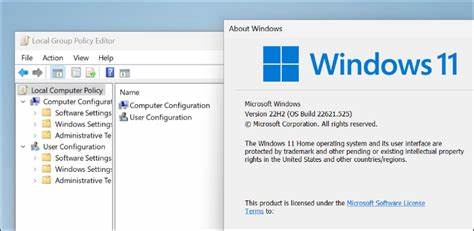
Windows 11作为微软最新推出的操作系统,带来了许多创新功能和改进。然而,对于使用Windows 11 Home版本的用户来说,系统自带的一些高级管理工具却未被包含在内,最典型的例子就是缺少Group Policy Editor(组策略编辑器)。组策略编辑器是Windows专业版和企业版中管理系统设置和安全配置的重要工具,它允许用户通过图形界面轻松调整计算机的各项策略。在Home版中,用户往往只能选择升级到专业版来获得该功能,但其实存在一种简单而有效的方法,可以无需升级,就能在Home版中激活和使用Group Policy Editor。首先,我们需要了解为什么Windows 11 Home版默认没有包含组策略编辑器。出于简化用户界面和保护普通用户免受误操作影响,微软在Home版中移除了许多高级管理工具,以确保系统稳定性和安全性。
然而,部分用户对系统有更高的自定义需求,或需要通过组策略来关闭自动更新、限制应用权限以及调整安全设置。针对这些需求,可以通过系统命令工具添加相应的组策略组件。操作之前,建议用户确保已备份系统数据,以防意外情况发生。启动操作时,用户需要以管理员身份运行命令提示符(CMD)。可以通过按下Win+S组合键打开搜索栏,输入"CMD",然后选择"以管理员身份运行"来打开命令行窗口。接下来,执行特定DISM命令,分别安装Group Policy Editor的客户端工具包和客户端扩展包。
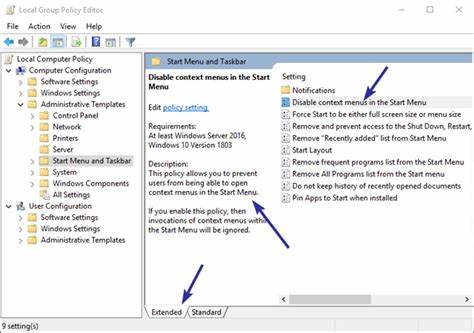
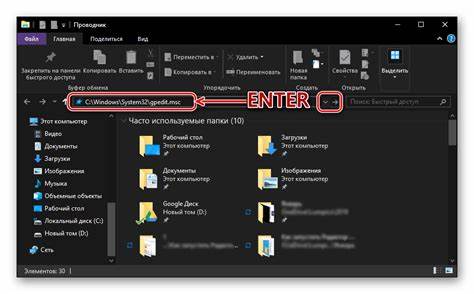
具体命令涵盖了系统服务包中的相关组件,这些组件平时虽然存在于System32文件夹内,但缺少组策略执行的入口文件gpedit.msc。通过命令行执行后,系统会自动安装所需组件,安装过程会显示进度反馈,需要耐心等待至完成。完成操作后,系统需重启以应用更改。重启后,在搜索栏或运行窗口输入"gpedit.msc",即可打开组策略编辑器界面,享受与Windows专业版相同的管理功能。此工具支持调整计算机配置与用户配置,包括软件限制策略、系统更新控制和安全设置管理等。通过组策略编辑器,用户可以更细致地控制个人电脑的行为和权限,避免频繁被强制更新打断工作,也能提高系统安全性。
除了手动添加法,用户还可以选择第三方免费工具替代方案,例如Policy Plus。该软件界面简洁,操作便捷,内置了与组策略编辑器相似的功能,适用于Windows Home用户快速进行策略管理,不需要复杂的安装过程。然而,系统自带的组策略编辑器依然是官方支持的最佳选择,能确保高兼容性和系统稳定性。当然,在使用组策略编辑器调整策略时,用户要谨慎对待每一项设置,避免因误操作影响系统正常运行。要建议备份注册表和重要数据,做好还原准备。Windows 11 Home版用户通过上述方法,无需升级专业版,便能获得强大的系统管理能力,实现对Windows操作系统更深层次的控制。
如此不仅节省了升级费用,还能自由定制符合个人需求的使用环境。基于此,家庭版用户也能体验到专业版的管理便捷性,从而提升工作效率和系统安全性能。总结来说,Group Policy Editor作为Windows系统不可或缺的管理工具,在Windows 11 Home版中虽默认缺失,但可以通过命令行工具简单激活,带来更全面的系统调整能力。选择合适的安装方法和管理工具,并结合谨慎操作,将助力用户打造优化的Windows 11 Home使用体验,满足多样化的个性化需求。随着Windows系统不断演进,掌握这类实用技巧显得尤为重要,帮助用户规避升级困扰,享受定制化带来的便利和自由。 。