在 Windows 10 系统中,本地组策略编辑器(Local Group Policy Editor)是一个强大且实用的管理工具,能够帮助用户灵活调整计算机和账户的各项设置,满足不同环境下的管理需求。尽管它功能强大,但很多普通用户特别是刚接触 Windows 10 的用户,可能对该工具的启动方式和使用方法并不熟悉。本文将全面解析如何在 Windows 10 中启动和利用本地组策略编辑器,特别针对不同版本的系统环境差异进行详细说明,为广大用户提供实用的参考。 首先需要明确的是,本地组策略编辑器并非所有 Windows 10 版本均自带。它主要存在于 Windows 10 Pro 和 Enterprise 版本中,而 Windows 10 Home 版本则默认不包含该工具。这一点对想要使用此功能的用户来说非常关键。
对于 Home 用户,有些第三方工具或注册表修改方案可以部分弥补这一缺陷,但这属于高级操作范畴,需谨慎处理。 针对能够使用本地组策略编辑器的用户,启动该工具的方法多样,用户可以根据自身喜好和使用习惯选择最适合自己的途径。首先一种高效且常用的方式是通过"运行"对话框启动。只需按下 Windows + R 组合键唤出"运行"窗口,在弹出的输入框中输入"gpedit.msc",然后回车即可快速开启本地组策略编辑器。该方法简洁快捷,适合熟悉电脑操作的用户。 除此之外,还可以通过命令行界面启动这个工具。
用户可以按下 Windows + X,打开弹出菜单,选择"命令提示符"或者"Windows PowerShell",在命令行窗口输入同样的"gpedit.msc"命令并执行。这种方法对于喜欢通过命令操作的用户来说尤其方便,同时也适合设置脚本自动化等高级任务。 Windows 10 还提供了强大的搜索功能。通过按下 Windows + S,可以调出搜索栏,直接输入"更改组策略"或"gpedit"相关关键词,系统会在搜索结果中显示本地组策略编辑器,点击即可启动。该途径无须记忆具体命令,适合不熟悉命令操作的用户使用。 在资源管理器中直接打开该工具的位置也是一个选择。
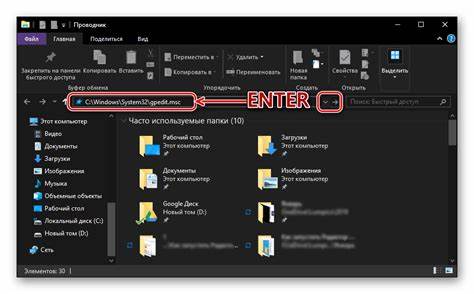
组策略编辑器是一个独立的程序文件,存储在系统的 System32 目录下,具体路径是 C:\Windows\System32\gpedit.msc。用户可以在资源管理器地址栏直接粘贴该路径或者打开到该目录后找到这个文件,双击即可启动。有时为快速访问,用户可以为该程序文件创建快捷方式,放到桌面或常用文件夹中,方便日常使用。 除此之外,利用 Windows 的"管理单元控制台"(MMC)启动也是一种高级选项。通过运行"mmc"命令启动管理控制台后,用户可以通过"文件"菜单选择"添加/删除管理单元",从列表中添加"组策略对象编辑器",即可在控制台内运行和管理组策略。这种方式适合系统管理员和高级用户,方便将多种管理工具集中在一个界面操作,对系统进行更有针对性的管理。
对于经常使用本地组策略的用户,建议创建快捷方式以提高效率。只需在桌面空白处点击右键,选择"新建"-"快捷方式",在地址栏输入"C:\Windows\System32\gpedit.msc",并命名为"本地组策略编辑器"即可。日常使用时,只需双击该快捷方式,即可迅速进入组策略编辑界面,无需重复输入命令。 在使用本地组策略编辑器时,用户可以针对系统安全、用户权限、软件限制、网络配置等方面进行大量细致的设置。比如,管理员可以限制普通账户访问某些系统功能,或者根据企业政策强制实施特定安全标准。相比通过注册表直接修改,本地组策略编辑器的图形界面更加直观和安全,大大降低了操作失误的风险。
值得注意的是,由于组策略编辑器涉及系统高权限配置,使用过程中务必谨慎,避免误操作导致系统异常。建议在修改策略前,先备份当前的策略配置,或者创建系统还原点,以便出现问题时能够快速恢复。 此外,需要了解的是 Windows 10 Home 版用户在默认状态下无法使用本地组策略编辑器,因为此版本没有预装该工具,也不具备管理组策略的功能。如果有需求,可以通过升级到专业版,或者使用网上提供的一些非官方补丁方法进行添加,但这些方法存在一定风险,可能导致系统不稳定或安全隐患,故建议谨慎操作。 可以说,本地组策略编辑器是 Windows 10 Pro 和 Enterprise 用户不可或缺的管理神器,合理使用它能显著提升系统的安全性和稳定性,同时实现对用户权限及功能访问的精细管控。掌握多种启动方法,能够适应不同的使用场景,让操作更加灵活便捷。
对于初次接触此工具的用户,建议通过"运行"对话框或搜索功能启动熟悉基本界面和操作流程,逐步探索其中丰富的策略设置。对于系统管理员和高级用户,则可充分利用命令行和管理单元控制台等方式,结合脚本和自动化工具,完成复杂的系统管理任务。 总之,Windows 10 本地组策略编辑器虽然看似复杂,但只要掌握了正确的启动和使用方法,就可以最大限度发挥它强大的配置功能,为个人电脑和企业环境提供更安全、稳定、可控的操作平台。无论是日常电脑爱好者,还是专业系统管理员,灵活运用本地组策略编辑器,都是提升 Windows 10 使用体验和管理效率的重要途径。 。