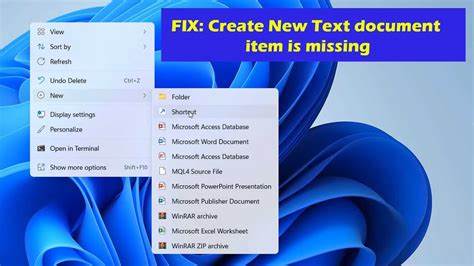
随着Windows 11的普及,越来越多用户转向这一全新的操作系统,享受其丰富功能和现代界面。然而,面对系统升级带来的变动,部分用户遇到了记事本无法打开新文本文件的问题,成为日常使用中的一大困扰。记事本作为Windows系统内置的文本编辑工具,历来以其简洁、轻便著称,适用于快速编辑各种文本内容。当Windows 11用户尝试通过右键菜单创建新文本文件时,系统却未能响应,或者新文件无法用记事本打开,极大影响了文件创建和编辑的效率。本文将围绕Windows 11记事本无法打开新文本文件的现象展开,探讨可能的原因,并针对性地提供多种实用的解决方法,帮助用户恢复和提升使用体验。首先,了解问题产生的背后因素是至关重要的。
Windows 11更新过程中,文件关联设置有时会被意外更改,导致新建文本文件未能正确绑定记事本程序。此外,系统注册表中的条目错误或缺失会成为阻碍新文本文件打开的重要原因。当右键菜单中的"新建文本文件"项失效,也可能源自于系统权限不当或第三方软件干扰。除此之外,Windows 11自带的"应用和功能"设置改变及系统缓存问题同样可能导致记事本不能正常响应新文本文件的打开请求。针对这些原因,用户可以通过逐步排查和处理来修复问题。重置文件关联是最直接的操作,可以通过系统设置菜单中的"默认应用"选项,将.txt文件的默认打开程序指定回记事本。
执行此步骤后,新文本文件应能自动用记事本打开。注册表修复则稍微复杂,需要用户具备一定的系统操作基础。修改与新建文本文件相关的注册表键值,确保"ShellNew"条目正确存在,是恢复菜单功能的关键。为避免操作失误,建议在修改前导出注册表备份,确保系统安全。此外,运行系统文件检查工具(SFC)和部署映像服务与管理工具(DISM)能够帮助修复可能存在的系统文件损坏,提升系统稳定性和恢复记事本的正常功能。系统权限问题同样不可忽视,用户应确认自己拥有足够的管理员权限,避免因权限限制导致操作受阻。
同时,兼容性检查和禁用可能干扰记事本功能的第三方软件或安全软件,也有助于排除外部因素影响。值得注意的是,Windows 11推出了多种新的文本编辑工具,如"新的记事本版本"和"记事本预览"功能,与传统记事本存在部分差异,某些用户可能在切换过程中文件关联发生冲突。了解并正确配置这些新功能,确保默认使用符合需求的记事本版本,有助于避免新文本文件无法打开的问题。此外,及时保持系统和软件的更新状态很重要,微软定期发布的补丁和更新能修复相关漏洞和错误,提高系统兼容性和稳定性。用户应关注Windows Update,确保系统完善,减少此类异常现象的发生。总结来看,Windows 11记事本无法打开新文本文件的情况虽令人烦恼,但通过重置文件关联、修复注册表、检查系统权限和执行系统文件修复等步骤,问题多半可以得到有效解决。
了解新版本记事本特性和保持系统更新是预防此类问题的关键。在面对故障时,用户应保持耐心,按照正确的方法逐步排查,既提升个人操作技能,也确保工作和生活的高效顺利。此外,寻求微软官方支持或专业技术社区的帮助,也是解决问题的有效途径。未来,随着Windows 11生态系统的不断完善,此类问题有望逐步减少,用户体验将更加优质流畅。 。