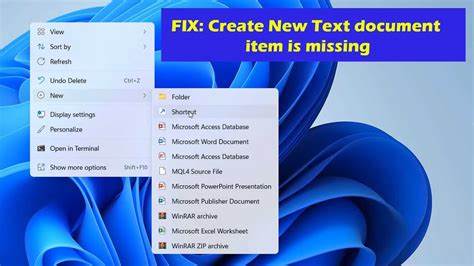
随着Windows 11的普及,越来越多的用户开始习惯使用其内置的记事本应用来快速记录和编辑文本。然而,有部分用户在使用过程中遇到了记事本无法新建文本文件的问题,这不仅影响了工作效率,还带来了诸多不便。本文将深度剖析Windows 11记事本无法打开新文本文件的常见原因,并提供切实可行的解决方案,助您尽快解决困扰。记事本作为Windows系统中最基础的文本编辑工具,因其简洁高效备受青睐。然而,随系统升级,某些不兼容的设置或系统文件损坏可能导致记事本功能异常表现。例如,用户尝试在桌面或其他目录新建文本文件时,系统没有反应或弹出错误提示。
首先,文件关联错误是触发该问题的常见原因之一。Windows通过文件关联确定打开特定文件所使用的程序,如果.txt文件的默认打开方式被误修改或损坏,记事本可能无法正常加载。为此,重新设置.txt文件的默认程序为记事本往往能够解决问题。用户可以通过"设置"中的"应用"管理选项,找到默认应用设置,手动将文本文件绑定至记事本。此外,系统权限不足也会导致无法创建新文本文件。尤其是在部分受限账户或某些特殊目录下,系统会限制写入权限,阻止新文件的创建。
解决此类问题,提升当前用户的权限或者尝试以管理员身份运行记事本通常有效。如果文件资源管理器出现异常,也可能影响新建文本文件的操作。资源管理器作为管理文件和文件夹的核心工具,如果其缓存出错或者进程挂起,文件的创建操作可能被打断。重启资源管理器或者系统有助排查并恢复正常。同时,系统文件损坏或者系统更新失败,均可能带来记事本功能异常。Windows 11作为最新系统版本,不断推送更新包以修复漏洞和优化性能。
但如果更新过程被中断,或者关键系统文件被误删或篡改,都会导致记事本无法新建文件。运行系统文件检查工具(如sfc /scannow)对系统文件进行修复,或者通过Windows更新再次安装最新补丁是解决这类问题的有效手段。针对具体的问题根源,还有一些特殊的场景需要注意。例如,某些第三方安全软件或防火墙可能错误地拦截了记事本的写入操作,用户应当检查安全软件的日志和设置,确保记事本正常运行不受限制。另外,磁盘空间不足或磁盘出现坏道同样可能导致文件无法创建。通过磁盘清理释放磁盘空间,或使用磁盘检查工具修复坏道,有助于保证系统磁盘正常运行。
用户也可考虑重置或重新安装记事本应用。Windows 11支持通过Microsoft Store重新安装内置应用,这样可以避免因应用文件出错引发的卡顿或功能缺失。操作路径为打开Microsoft Store,搜索"记事本",卸载后再重新安装最新版本。在遇到记事本无法新建文本文件的问题时,养成先备份重要数据的良好习惯至关重要。以防问题升级导致数据丢失。总结来看,Windows 11记事本无法新建文本文件的问题多由文件关联异常、权限受限、系统文件损坏及更新不完整等因素造成。
通过检查并恢复文件关联权限,修复系统文件,重装应用及监控安全软件配置,用户可以逐步排除故障恢复记事本功能。未来,随着Windows 11不断完善和优化,相信此类问题会逐渐减少,但在面对突发故障时,掌握上述多种解决思路无疑能帮助用户快速应对,确保日常办公学习的顺畅进行。 。