许多人在安装 Office 2013 后会遇到界面或校对工具不是自己希望的语言的情况。无论是将英文界面切换为法语,还是为中文用户安装中文校对工具,理解 Office 2013 的语言体系与正确的安装方式都能快速解决问题。本文以实用角度说明如何判断版本并正确安装语言包,如何在 Office 内设置显示语言与校对工具,以及遇到问题时的排查方法和最佳实践。首先明确 Office 2013 的语言构成,便于后续步骤:界面语言(Display Language)决定菜单、按钮和对话框的语言;帮助语言(Help Language)影响内置帮助的语言;编辑语言(Editing/Proofing Language)关系到拼写检查、语法检查和词典等校对功能。语言包通常包含上述组件中的一部分或全部,而语言附加包(Language Accessory Pack)通常用于补充校对工具。判断你的 Office 安装类型是首要步骤,因为不同安装类型的处理方式不同。
确认 Office 是否为 Click-to-Run(在线安装)或 MSI(传统安装),以及是 32 位还是 64 位。可以打开任意 Office 程序,进入 文件 -> 帐户 或 帮助 页面,查看产品信息中的"关于"或更新选项,从而获取安装类型和体系结构信息。安装语言包时必须确保语言包的体系结构(32/64 位)与 Office 本身一致,否则安装会失败或无法生效。官方语言包通常区分 32 位和 64 位版本,因此下载时需注意匹配。接下来介绍下载渠道与注意事项。优先选择微软官方渠道获取 Office 2013 语言包或语言附加包,因为第三方网站可能包含不安全或被篡改的安装包。
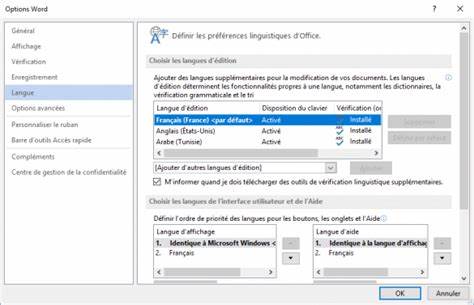
对于零售或通过 Office.com 下载的用户,语言附加包可从微软官方下载页获取;对于企业批量许可(Volume License)客户,语言包可能通过企业软件中心或 VLSC 提供。下载时请确认语言、版本(Office 2013)和体系结构一致。安装语言包的基本流程相对统一。先关闭所有 Office 程序,然后以管理员权限运行语言包安装程序。安装完成后,打开任意 Office 应用,进入 文件 -> 选项 -> 语言 页面。在"选择显示和帮助语言"区域中可以看到已安装的界面语言,将目标语言设置为默认显示语言并将帮助语言切换为相同语言;在"选择编辑语言"区域中添加或选择要使用的校对语言并点击"设为默认"。
若某个语言的校对工具旁标注需要安装或显示为未启用,则需要安装对应的语言附加包或校对工具组件。对于 Click-to-Run 安装(如从 Office 365 或某些 Office 2013 版本),语言包的安装与 MSI 稍有不同。Click-to-Run 的用户在某些情况下可以通过 Office 安装程序的"更改"或"语言首选项"直接添加语言,如果界面没有提供,则仍需下载 Click-to-Run 对应的语言包并运行。注意 Click-to-Run 与 MSI 不能混合安装语言包;如果 Office 是 Click-to-Run,则使用 Click-to-Run 的语言包版本。关于校对工具,很多用户发现尽管界面语言已切换,但拼写检查、自动更正或语法检查仍然不工作。这通常是因为未安装或启用相应的 Proofing Tools。
语言附加包(Language Accessory Pack)通常包含这些工具,安装完成后在 Office 语言设置中将相应编辑语言设为默认并确保校对工具可用即可。如果你的 Office 版本是体积许可的 Office Professional Plus,语言包可能会以 MUI(Multilanguage User Interface)包形式存在,安装后需要在控制面板的"程序和功能"中管理语言选项。某些情况下,用户可能试图通过修改注册表来强制更改 Office 语言,例如修改 HKEY_CURRENT_USER\Software\Microsoft\Office\15.0\Common\LanguageResources 下的 UILanguage、HelpLanguage 或 FollowSystemUI。虽然在某些情形下修改注册表可以临时改变界面语言,但不推荐作为常规方法。修改注册表存在风险,且不能替代未安装的校对工具或缺失的语言资源。若不得不修改,务必先备份注册表并确保使用正确的区域代码。
常用语言标识符包括法语(法国)为 1036,英语(美国)为 1033,简体中文为 2052;这些数字为十进制 LCID,十六进制表示法也常被使用,例如法语为 0x040C。切换语言后可能需要重启 Office 程序或重启系统才能完成设置生效。遇到语言无法切换或某些选项呈灰色不可更改时,应排查以下常见问题。首先确认用户是否具有管理员权限或是否在受限账户中操作,某些系统设置由公司组策略管理时普通用户权限可能无法更改语言设置。其次确认安装的语言包版本与 Office 主程序的体系结构匹配;32 位 Office 不能与 64 位语言包混用。再次确认 Office 激活状态和许可证类型,某些激活或许可限制可能影响语言功能。
还有一种常见状况是系统键盘或输入法没有对应语言支持。即使 Office 已切换至目标语言,若 Windows 中未安装相应的输入法或键盘布局,用户在输入时也无法方便地切换到该语言。建议在控制面板或 Windows 设置中添加目标语言的输入法,并启用语言栏切换功能以便快速切换输入语言。关于多语言环境的最佳实践:在安装 Office 前先确认操作系统语言和 Office 版本,选择合适的语言包和体系结构,以减少安装后再切换造成的不便。企业环境建议由 IT 部门统一部署语言包与校对组件,避免用户自行临时安装导致版本不一致或更新冲突。定期通过 Windows Update 和 Office 更新检查语言包与校对工具的更新,以获得最新的拼写词典和语法规则。
如果遇到无法通过常规方法解决的问题,尝试以下更进一步的步骤。先备份重要文档,然后完全卸载 Office 并重新安装主程序与需要的语言包,确保安装顺序和体系结构一致。若操作系统也需要切换语言,建议先在 Windows 中安装并切换系统显示语言,再在 Office 中选择"跟随系统界面"或手动选择同一语言,以获得一致的用户体验。当你必须使用注册表调整语言选项时,请记录当前值以便回滚,并仅在其他方法无效且确知所改参数含义时执行修改。最后总结常见问题解答。如何判断 Office 是 32 位还是 64 位?打开任意 Office 应用,进入 文件 -> 帐户 或 帮助 -> 关于,查看版本信息。
为什么某语言的拼写检查仍然无效?可能未安装校对工具、未将该语言设为编辑语言或文档局部语言与默认语言不一致。为什么语言设置选项不可用?可能由组策略或权限限制,或 Office 版本不支持更改。能否通过注册表强制设置界面语言?理论可行但不推荐,且不能替代缺失的语言资源包。通过以上步骤,通常可以顺利将 Office 2013 的界面和校对功能切换到所需语言。安全下载语言包、确保体系结构匹配并在 Office 语言设置中正确设为默认,是成功切换的关键。遇到复杂问题时优先使用官方支持渠道或 IT 管理员协助,避免通过不安全途径获取安装包或随意修改注册表带来潜在风险。
。