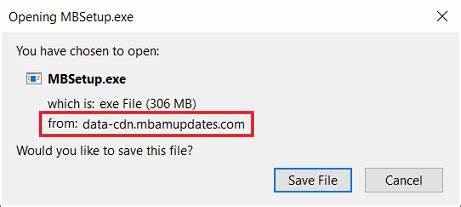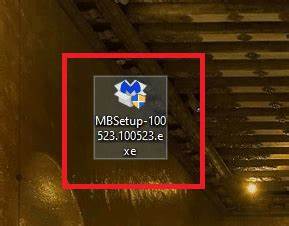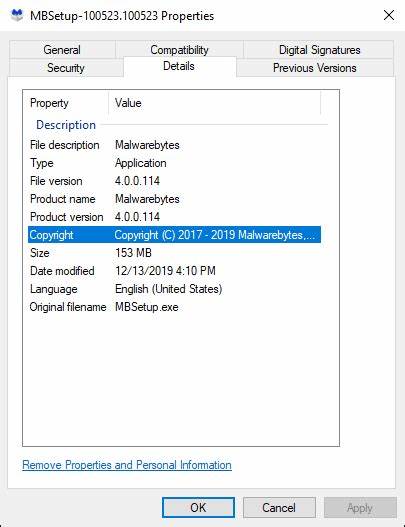
随着网络安全威胁的日益严峻,为个人和企业计算机配备高效的防恶意软件工具显得尤为重要。Malwarebytes作为市场上备受信赖的防恶意软件解决方案之一,以其卓越的威胁识别能力和用户友好的操作体验,成为Windows用户的首选。无论您是首次使用还是需要重新安装,了解如何正确下载和安装Malwarebytes对确保计算机安全至关重要。首先,确保您访问的是Malwarebytes的官方网站或认可的可信软件下载渠道,避免下载到假冒或带有恶意程序的安装包。官方下载页面会提供最新且安全的版本,保障安装过程顺利无虞。下载完成后,默认情况下安装文件会保存在电脑的"下载"文件夹中,通常文件名为"Mbstup.exe"或类似格式。
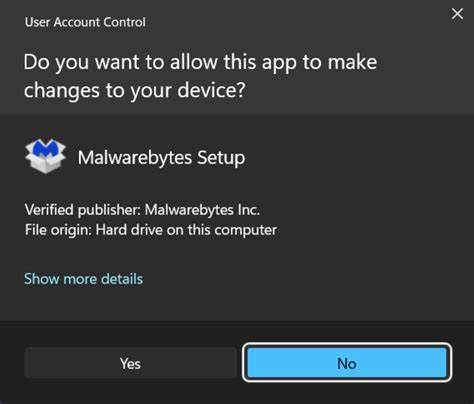
找到该文件后,只需双击即可启动安装程序。在安装过程中,操作系统可能会弹出"用户账户控制"窗口,提示您是否授权程序进行更改。选择"是"即可继续,确保程序能顺利安装。安装程序启动后,用户会被引导选择电脑的使用类型。根据实际情况选择"个人电脑"或"工作电脑",此项设置将影响Malwarebytes向您推送的通知类型和频次。个人电脑选项主要适用于家庭和私人设备,而工作电脑适合企业环境中使用的设备。
进入安装协议页面时,请仔细阅读《最终用户许可协议》条款,确保您了解软件使用限制。点击"同意并安装",即表示您接受协议内容并将启动安装。若希望改变默认安装路径,程序提供"高级选项"功能,允许您自定义安装目录,适合有特定需求的用户。安装过程通常只需几分钟,完成后Malwarebytes会自动启动,显示欢迎界面。首次使用时,系统会询问您想使用免费版还是购买高级版。免费版提供基础的恶意软件清除功能,但缺乏实时保护和高级威胁防御。
高级版则包含全面的实时扫描、勒索软件防护和漏洞防护等功能,适合需要更严密防护的用户。Malwarebytes还为新用户提供14天的高级版免费试用期,允许您免费体验全部高级功能,只需在注册时提供有效电子邮件完成激活。若您已经购买了Malwarebytes授权密钥,可以通过"激活许可"选项输入密钥,立即启用全部高级功能。激活后,软件会自动更新到最新版本,确保时刻拥有最强的防护能力。在使用过程中,Malwarebytes会自动下载病毒库更新,增强对最新威胁的识别能力。定期检查并运行扫描能够帮助及时发现并清理潜在威胁,维持系统健康。
如果遇到安装失败或程序异常,可尝试卸载旧版本后重新安装,确保环境干净。Malwarebytes还提供丰富的客服支持和官方帮助文档,方便用户排除问题。总结而言,下载和安装Malwarebytes for Windows的过程简单直观,关键在于从正规渠道获取软件及正确激活高级版功能。合理利用Malwarebytes的防护能力,不仅能够移除已知的恶意软件,还能有效抵御未来潜在的网络威胁,保障您的数据安全和计算机性能。无论是普通用户还是企业环境,部署Malwarebytes都是打造坚实网络防线的重要步骤。 。