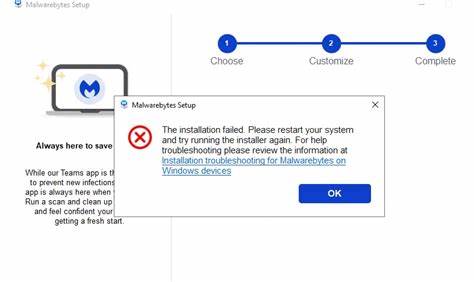
随着Windows 11 Home操作系统的普及,越来越多的用户选择在这一平台上保护他们的电脑免受恶意软件威胁。然而,部分用户在尝试安装Malwarebytes防护软件时遇到了安装失败的问题,这带来了不小的困扰。Malwarebytes作为业界知名的反恶意软件工具,能有效检测并清除各种威胁,保障系统安全,因此解决这一安装问题变得尤为重要。首先必须明确,Windows 11 Home的架构与之前的Windows版本存在一定区别,系统安全策略更加严格,某些兼容性问题也可能因此而产生。Malwarebytes无法安装问题常见的根源之一就是系统权限不足。Windows 11 Home默认启用了多项保护机制,如用户账户控制(UAC),它限制了程序以管理员身份运行的能力。
若安装程序未被赋予足够权限,无论是通过右键选择"以管理员身份运行"还是其他方式都应确保权限完整,否则将无法完成关键文件的写入和注册表的修改。另外,系统中的安全软件冲突是另一个常见原因。部分预装的防病毒软件或Windows自带的Windows Defender可能会与Malwarebytes的安装程序发生冲突,阻止其启动或者误判安装文件为潜在威胁。为避免此类冲突,用户可以暂时禁用其他安全软件或在安装前关闭Windows Defender实时防护功能。确保系统更新到最新版也是非常重要的。微软不断推送安全补丁和系统优化更新,部分更新解决了与某些第三方软件兼容性的问题。
如果Windows 11 Home尚未完成所有重要更新,会导致安装程序执行异常,从而安装失败。建议在安装前访问"设置"中的"Windows Update"检查并安装所有可用更新。磁盘空间不足也可能影响安装。Malwarebytes安装需要一定的硬盘空间,尤其是在系统盘空间紧张的情况下,可能无法完成文件的复制和安装。用户应检查系统盘剩余容量,清理不必要的文件以释放空间。此外,残留的过往安装文件或注册表项也会影响新安装。
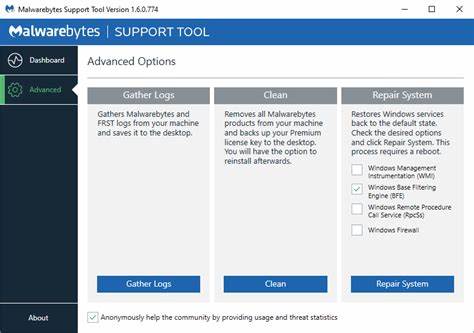
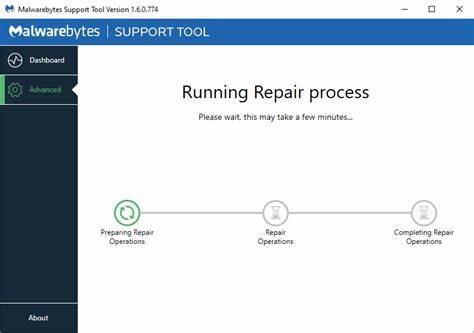
如果之前Malwarebytes安装失败或卸载不彻底,系统中可能保留了旧的文件或残余配置,导致新版本安装检测到冲突而中断。建议使用Malwarebytes官方提供的清除工具或第三方卸载软件,彻底清理旧文件和注册表信息,保证安装环境的干净整洁。下载的安装包来源也至关重要。只有从Malwarebytes官网或其官方授权渠道下载的安装文件才能保证完整和安全。非官方途径获取的安装文件可能存在损坏、篡改风险,导致安装失败或安全隐患。为了确保程序完整无误,务必确认下载链接的合法性。
在排查了以上因素后,如果Malwarebytes仍无法安装,可以考虑查看系统日志以获取具体错误信息。Windows事件查看器(Event Viewer)中保存有安装失败时的详细记录,分析这些日志可以找到更准确的故障原因。根据提示调整系统设置或寻求专业技术支持。最后,为了保证系统的持续安全,建议用户在安装成功后定期更新Malwarebytes软件,并配合Windows Defender等安全工具形成多层防护,提升对复杂威胁的防御能力。适时备份重要数据,防范意外风险,也是不容忽视的安全习惯。综合来看,Windows 11 Home上Malwarebytes无法安装的问题多由权限限制、安全软件冲突、系统更新缺失、磁盘空间不足、残留文件以及安装包问题等因素引起。
通过赋予安装程序管理员权限、临时关闭冲突软件、保持系统和软件更新、清理系统磁盘及旧残留、确认安装包来源等措施,用户通常能够有效解决安装难题。这不仅提升了Malwarebytes的安装成功率,更确保了系统的安全性和稳定性。随着网络威胁日益复杂,正确安装并使用强大的防护软件显得越发重要。用户若遇到类似问题,应保持耐心,逐步排查,借助官方支持与社区资源,最终实现防护软件的顺利安装和使用,守护个人和工作的数字安全环境。 。