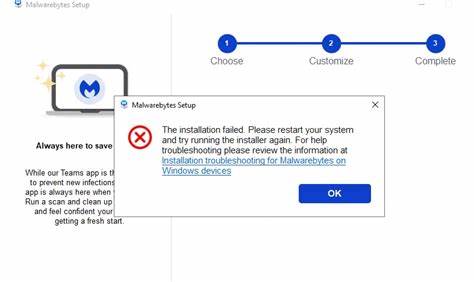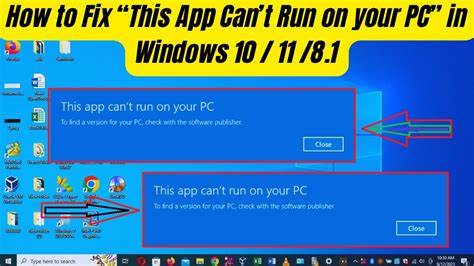
随着数字安全需求的增加,越来越多的用户选择使用MBSetup作为防护工具。然而,在安装或运行MBSetup过程中,部分用户遇到了"这款应用无法在您的PC上运行"的错误提示。这不仅影响了软件的正常使用,也给用户的数据安全带来了隐忧。本文将深入剖析导致MBSetup无法运行的多种原因,并提供系统性解决方案,帮助用户解决困扰,保障设备安全。MBSetup是Malwarebytes推出的一款著名反恶意软件安装程序,旨在帮助用户清除威胁并保护电脑免受潜在风险。然而,Windows操作系统因多种原因可能阻止此类应用的运行。
理解这些原因是解决问题的关键。首先,系统兼容性是最常见的问题之一。MBSetup通常需要特定的Windows版本支持,如Windows 7及以上版本。如果用户的电脑操作系统较老或版本不匹配,则会出现不兼容情况,导致安装程序无法执行。其次,安全设置和权限限制可能导致运行失败。Windows系统中的用户账户控制(UAC)以及防病毒软件的实时保护功能可能会阻止MBSetup的安装程序启动和正常工作。
此外,数字签名或文件完整性校验失败也会引起应用被系统拦截。某些情况下,下载的MBSetup安装文件可能在传输过程中损坏,或者来源不可靠,使得系统将其视为潜在风险软件,从而拒绝运行。用户还需注意,系统中的组策略或注册表设置可能限制了应用的执行权限,尤其是在企业环境或使用受限账户情况下。这些限制同样会导致MBSetup安装失败。面对这种问题,用户应先确认操作系统版本是否符合软件要求,升级系统至最新版Windows可以避免许多兼容性问题。同时,确保下载MBSetup安装程序时使用的是Malwarebytes官方网站或可信任的渠道,避免使用第三方非官方资源以防下载到被篡改或含有恶意代码的文件。
运行安装程序时,建议右键以管理员身份运行,以突破部分权限限制。如果恶意软件防护软件过于激进,也可考虑暂时关闭相关保护功能,安装完成后再重新启用。此外,排查系统组策略和注册表设置,确保没有禁止应用执行的相关配置,是解决问题的重要步骤。Windows的内置应用程序兼容性疑难解答工具也可能帮助识别潜在冲突。若上述方法均未奏效,则建议清理系统环境,例如删除临时文件,检查磁盘健康状况,保证系统稳定后再尝试安装。有时恶意软件感染可能导致系统文件损坏或设置异常,使用系统文件检查工具(如sfc /scannow)进行检测和修复,也是确保MBSetup正常运行的关键。
值得一提的是,来自Malwarebytes官方支持论坛的信息显示,有时用户会在访问相关网页时遇到安全验证提示(如Cloudflare的"验证您是人类"页面),这是为了防止恶意自动访问,也提醒用户确保网络环境安全和浏览器设置正确,不影响下载和安装流程。总的来说,解决MBSetup无法在PC上运行的问题需要用户多方位排查,从系统版本、权限设置、软件来源、安全策略直到系统环境健康状况,全面把控安装环节。通过上述步骤,绝大部分用户都能成功安装使用MBSetup,享受高效的恶意软件防护体验。与此同时,保持操作系统和软件的及时更新,增强网络安全意识,也是杜绝类似问题再次出现的重要保障。随着网络攻击手段日益多样化,像MBSetup这样的专业工具能够为用户的数字安全提供坚实防线。掌握正确的安装和使用方法,您的电脑将更加安全稳定,免受病毒、间谍软件和其他恶意程序的侵害。
确保环境匹配、权限适当设置以及文件来源安全,是顺利使用MBSetup的关键。这样不仅解决了安装困扰,更为电脑的整体健康保驾护航。在未来的数字时代,用户需要不断提升自身的安全防护水平,通过合理使用先进工具,累计良好安全习惯,筑牢个人信息与设备安全防线。希望本文所提供的详实分析和多角度解决方案,能够帮助广大用户彻底解除MBSetup安装运行的难题,畅享清洁安全的计算机环境。 。