随着无线音频设备的普及,蓝牙耳机和蓝牙音响已成为现代生活中不可或缺的工具。然而,许多Windows 11用户在使用蓝牙设备时遇到音频只从单侧耳机或扬声器输出的尴尬问题。该现象不仅影响音质体验,也降低了多媒体欣赏的乐趣。本文将深入剖析导致Windows 11蓝牙设备出现单声道音频的原因,并提供详尽的解决方案,确保用户能够轻松恢复完整的立体声音效。 首先,理解问题的根源至关重要。Windows 11使用的蓝牙低功耗音频技术(Bluetooth Low Energy Audio,简称LE Audio)虽然提高了传输效率和连接稳定性,但也因技术兼容性或连接配置不当而可能导致音频仅在一侧输出。
常见的核心原因是蓝牙设备连接时左、右声道未能同步正确建立。许多蓝牙耳机由两个独立的单元组成,若其中一个耳机未能与电脑成功配对或连接,声音自然会只从另一侧传出。此外,系统升级或驱动程序更新后,原有设置可能遭到破坏,或驱动程序兼容性不足导致设备功能异常。 除此之外,用户设备的蓝牙驱动版本落后、系统中的音频增强功能误配置,也会使声音分布不均,产生单声道效果。一些特殊的软件冲突或第三方音频管理工具也可能干扰正常的音频通道设置。 因此,针对Windows 11蓝牙设备单声道的问题,首先建议检查系统的蓝牙驱动和固件更新情况。
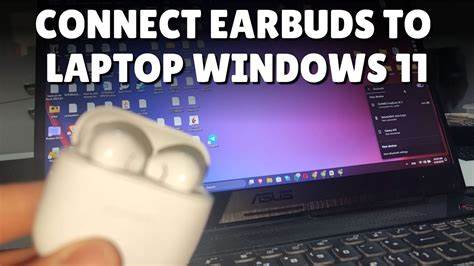
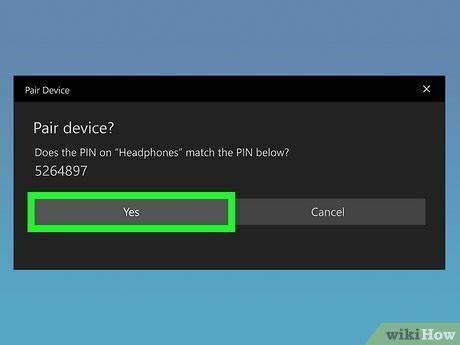
打开"设备管理器",找到蓝牙设备,右键选择"更新驱动程序",确保已安装最新版本。与此同时,访问电脑制造商的官方网站,或蓝牙硬件供应商处,下载并安装最新的驱动程序和固件版本也是保障顺畅音频体验的关键步骤。 其次,重新配对蓝牙设备往往能够快速解决连接渠道异常的问题。应先进入Windows设置中的"蓝牙和设备"选项,找到出现问题的设备并选择"删除设备",彻底断开连接。再根据耳机或音响的说明书,确保设备回到出厂配对状态,通常是将两个耳机放入充电盒内,级按配对键开启蓝牙搜索模式。接着,回到Windows的蓝牙设备列表中重新"添加设备",系统会自动检测到左右两个声道,保证双侧连接正常。
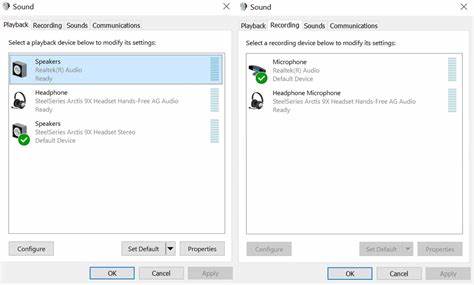
此外,连接时关闭设备附近其他干扰蓝牙设备,避免信号干扰,也有助于提高蓝牙连接质量。 对于部分用户而言,系统的音频设置可能存在问题。在控制面板的"声音"选项中,确认默认播放设备正确且设定为立体声输出,而非单声道或环绕声模式。有时,音频增强设置里的环境效果、虚拟声道调整可能被错误激活,反而导致音频失衡。用户可尝试关闭所有的音效增强,恢复默认设置后测试声音效果。 此外,通过运行Windows故障排除工具也能自动检测并修复部分音频异常。
系统内置的"声音故障排除"可帮助诊断硬件连接与驱动冲突,步骤简便,适合新手尝试。 若以上软硬件方法均未奏效,用户还可尝试以下两条路径:第一,检查蓝牙耳机的电量和状态,低电量可能引起连接不稳或配对失败,确保设备充满电再连接。第二,部分蓝牙设备支持通过专属App进行固件升级或音频通道校正,在设备厂商官网寻找相应应用,手动进行更新和设置校正。 需要强调的是,Windows 11对蓝牙LE Audio的支持程度与硬件平台和系统版本息息相关。并非所有的电脑都具备完整的LE Audio功能,有时候设备落后于系统要求,也会导致连接异常。因此,用户还应适时关注系统版本和硬件规格更新,不断提升整体兼容性和性能。
在使用中保持蓝牙驱动和系统的定期更新,是保证优质音频体验的基础。尤其是在Windows 11推出后,微软不断优化其蓝牙堆栈与音频引擎,对旧版本驱动不兼容的情况进行修正。定期检查并安装官方补丁,有效避免偶发的音频渠道问题。 总结来看,Windows 11蓝牙设备音频只在一侧回放,通常由设备配对不完整、驱动程序不匹配、系统设置错误或固件版本落后等因素导致。通过更新驱动、重新配对设备、优化音频设置及保持系统和设备固件最新,绝大多数问题均能迎刃而解。 音频体验是数字生活的重要组成部分,遇到单声道问题时用户无需恐慌,系统化的排查和调整往往可以快速解决。
无论是听音乐、观看电影还是使用线上会议,恢复清晰完整的立体声都将极大提升使用满足感。未来,伴随着无线音频技术的不断进步和Windows系统的持续优化,蓝牙音频连接的稳定性和质量必将迈上新台阶。希望本文的详尽指南能够帮助广大Windows 11用户摆脱单声道音频困扰,畅享精彩的无线音频世界。 。