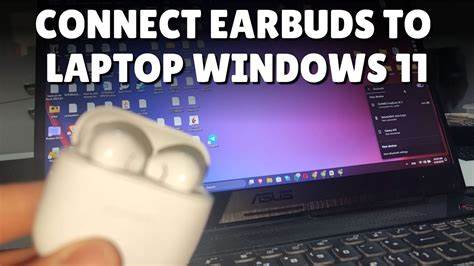
随着科技的不断进步,耳机已成为我们日常生活和工作中不可或缺的电子设备。无论是听音乐、参加线上会议还是观看视频,配备一副优质的耳机都能极大提升体验感。对于使用Windows 11笔记本电脑的用户来说,正确连接和使用耳机是享受优质音频的关键所在。然而,尽管操作看似简单,仍有不少用户在连接耳机的过程中遇到各种困惑和问题。本文将深度解析如何将耳机连接到Windows 11笔记本电脑,涵盖无线蓝牙耳机和有线耳机的连接步骤,常见故障排除方案,以及音频设置优化技巧,帮助用户轻松享受高品质的音效体验。 在现代笔记本电脑中,耳机连接主要分为蓝牙无线连接和传统有线连接两种方式。
理解这两种方式的差异和操作流程,是保障耳机成功连接的第一步。蓝牙耳机因其无线便捷、无拘无束的特性备受欢迎,但它需要笔记本具备蓝牙功能且正确配对。有线耳机则依赖于3.5毫米音频插孔或USB接口,连接稳定但受线缆限制。 首先,确保你的Windows 11笔记本具备蓝牙功能。绝大多数现代笔记本均内置蓝牙模块,但仍然需要在系统设置中确认蓝牙已开启。打开"开始"菜单,进入"设置",选择"蓝牙和设备",确认蓝牙开关处于打开状态。
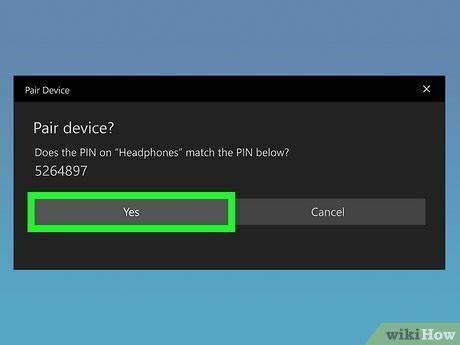
接着,确保你的蓝牙耳机处于配对模式。多数耳机进入配对模式的方式是在长按电源键或专门的配对按钮,直到指示灯闪烁或语音提示音出现。具体操作依品牌型号略有不同,可参考耳机使用说明。 在Windows 11设置中,点击"添加设备",选择"蓝牙",系统将自动搜索附近的蓝牙设备。当你的耳机名称出现在列表时,点击它进行配对。如果系统提示配对码,通常与耳机说明书中的默认码相符,确认后即可完成连接。
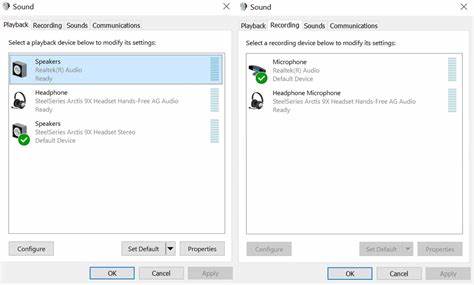
连接成功后,建议再次进入"声音设置",确认蓝牙耳机已被设置为默认播放设备。这里还可以调整音量及其他声音相关参数,确保音频正常输出。 尽管蓝牙耳机连接便捷,但有时用户会遇到无法识别设备、配对失败或断连等问题。常见的排查方法包括确认耳机处于配对模式,检查笔记本蓝牙驱动是否最新版本(可通过设备管理器进行更新),以及关闭其他蓝牙设备以避免干扰。如果问题持续,尝试重新启动蓝牙服务或电脑,并按照耳机厂商指引进行重置。此类操作通常能解决绝大多数蓝牙连接障碍。
相比之下,有线耳机的连接更为直接。只需确认笔记本自身具备3.5毫米音频插孔,或相应的USB接口,如USB-C转3.5mm适配器。将耳机插头插入对应接口后,系统通常会自动识别并切换到该音频设备。用户可通过右击任务栏的音量图标进入声音设置,确认输出设备是否正确选择为有线耳机。有时若音频输出未切换,可手动选择对应设备。播放音乐或视频进行测试,确保声音正常传输。
如果无声或音质异常,则需要检查插头是否插紧,耳机及接口是否存在硬件故障。 无线连接优势在于灵活自由,但蓝牙信号可能存在延迟,尤其是在视频观影或游戏环节,音频与画面不同步会影响体验。对于高质量音频体验,建议使用支持低延迟编解码器(如aptX或AAC)的耳机和笔记本。Windows 11部分版本也支持相应编解码器,用户可在蓝牙设备属性中查看相关信息。若使用传统蓝牙设备,则可能遇到一定程度的音频延迟,需要根据实际需求选择适合的耳机产品。 优化音频体验的另一个重要环节是调整Windows 11内置音效设置。
进入"声音设置"后,可以找到"设备属性"和"增强功能"等选项,用户可根据需求开启均衡器、环绕声、重低音等效果。同时,调整系统音量和应用音量,避免音量过大带来听力损伤。此外,部分耳机自带软件或APP,也提供丰富的音效定制功能,建议下载安装以充分发挥设备潜力。 在日常使用中,合理保养耳机和定期更新驱动程序,能有效避免连接失败和音质下降。蓝牙耳机需保持充足电量,且长时间不使用时建议关闭以延长电池寿命。遇到耳机故障时,针对不同情况采取适当的恢复措施,例如恢复出厂设置、更新固件等,也非常关键。
另外,Windows 11提供设备管理器功能,可方便用户检测和管理硬件状态,及时发现并解决系统层面的异常。 在线市场上,有不少为提升耳机兼容性及功能的蓝牙适配器和发射器产品,可帮助非蓝牙设备实现无线连接,或者提升音频传输稳定性与距离。例如Twelve South AirFly SE、Premium Pro蓝牙发射器等,这些设备专为航空旅行或多设备兼容设计,支持长时间续航及多协议切换。如果你经常在各种设备间切换耳机,这类适配器无疑带来了便利与更佳的音质保障。 综上所述,Windows 11笔记本连接耳机的方式既简单又多样。通过了解蓝牙和有线两种连接机制,掌握设备配对与设置调整,辅以故障排查和设备保养,用户能够确保每一次使用都享受到清晰、稳定的音频体验。
无论是日常娱乐、远程办公还是专业音频需求,正确连接和优化耳机设备是提升使用满意度的关键。未来随着技术的不断迭代,耳机连接的便利性和音质表现将持续优化,为用户带来更加卓越的听觉享受。 。