随着无线技术的发展,蓝牙耳机因其便捷和灵活性,成为现代人日常使用的首选设备。不论是工作、游戏还是娱乐,使用蓝牙耳机连接电脑无疑提升了使用体验。然而,很多用户在连接蓝牙耳机到PC时仍遇到各种问题。本文将详细介绍如何在Windows 10和Windows 11系统上将蓝牙耳机成功配对,同时针对常见故障提供切实可行的解决方案,帮助您享受顺畅的无线音频体验。首先,确保您的蓝牙耳机处于开启状态,并进入配对模式。不同品牌和型号的耳机其进入配对模式的操作可能有所不同,通常通过长按"电源"键或专用的"配对"按钮实现。
多数耳机在成功进入配对状态时,会有蓝色闪烁灯光提醒。如不确定具体操作,可查阅耳机说明书或查询厂商官网。其次,确认您的电脑支持蓝牙功能。大部分现代笔记本电脑内置蓝牙模块,但部分台式机可能没有,需要外接蓝牙适配器。您可以在设备管理器中查看蓝牙设备是否存在或开启。如果未安装蓝牙适配器或驱动程序,需先完成安装。
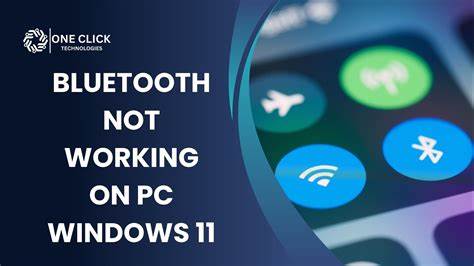
此外,确保电脑蓝牙已开启。进入Windows设置中的"蓝牙与设备"选项,找到蓝牙开关并激活。在任务栏的快捷设置中心也可以快速打开蓝牙。如找不到蓝牙相关选项,说明电脑可能未识别蓝牙硬件,需排查驱动或硬件问题。进入"添加设备"界面后,选择"蓝牙"选项,系统会自动开始扫描周围的蓝牙设备。此时,您的耳机若处于配对状态,应会出现在设备列表中。
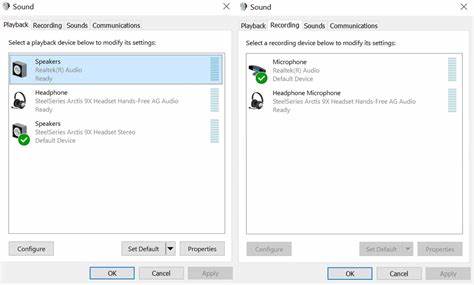
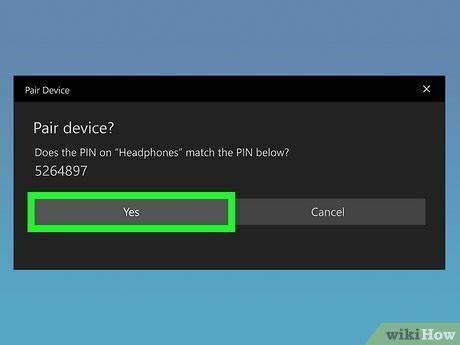
点击耳机名称进行连接,如果需要输入配对码,请按耳机说明进行操作。配对成功后,系统会提示连接完成,并将音频输出切换到蓝牙耳机。使用过程中,若耳机已经连接却无声音,可能是音频输出设备未正确切换。此时,点击任务栏音量图标,检查当前播放设备,确保选中了蓝牙耳机。也可以在"声音设置"中进行调整。值得一提的是,Windows 11提供了Swift Pair技术,使得支持该功能的蓝牙设备能够更快捷地完成配对。
佩戴耳机进入配对模式后,只需靠近电脑,屏幕便会自动弹出提示,点击连接即可完成,无需手动进入蓝牙设置。尽管配对过程比较简单,但仍然可能遇到多种问题。常见的故障包括设备无法被发现、连接失败、音频断断续续或者声音延迟等。若遇到蓝牙耳机无法被识别,可以尝试关闭蓝牙后重启再开启,或者重新启动电脑和耳机,同时确保耳机电量充足。蓝牙信号的稳定性受距离影响较大,建议佩戴耳机时与电脑保持在三米以内,以防信号弱导致连接中断。如果电脑已经与多个蓝牙设备配对,连接新设备时可能出现冲突。
此时建议断开一些不常用的设备,释放连接资源。另一重要步骤是确保电脑蓝牙驱动程序为最新版本。过期或兼容性差的驱动常会导致连接异常。您可以通过设备管理器或者访问制造商官方网站下载并更新驱动。此外,Windows系统提供了专门的蓝牙故障排除工具。进入设置中的"更新和安全" ->"故障排除" ->"蓝牙",运行该工具将自动检测并修复相关问题,大大提升解决效率。
对一些高阶用户来说,检查电脑的蓝牙服务状态和相关系统配置也是必要的,尤其是在经过系统更新后。有时系统安全软件或防火墙设置会影响蓝牙连接,我们建议临时关闭这些应用排查问题。为了获得更好的使用体验,还可以尝试校准蓝牙音频设备及调整音频驱动设置,确保声音质量和延迟达到最佳状态。总之,正确操作和合理维护是确保蓝牙耳机与电脑稳定连接的关键。只要掌握了配对技巧,及时更新驱动,并且学会应对常见故障,便能轻松享受无线音频带来的便利与自由。未来,随着蓝牙技术的不断进步,连接体验必将更加顺畅和智能,期待更多创新功能丰富我们的数字生活。
。