随着虚拟化技术的发展,越来越多用户选择在VMware Player中运行Mac OS X操作系统,以便在非Apple硬件上体验或开发Mac平台应用。然而,在安装和启动Mac OS X虚拟机时,用户经常会遇到无法顺利引导的问题,尤其是在启动时卡在苹果标志界面,无法继续加载系统。针对这一困扰多时的技术难题,InsanelyMac社区内众多资深成员通过不断探索和尝试,提出了多种有效的解决方法,帮助用户克服虚拟机启动障碍,实现了Mac OS X在VMware Player上的成功运行。本文将全面解读这些方法和步骤,助力用户解决Mac OS X未能启动的问题。问题根源及背景介绍首先,了解问题的技术根源是解决的关键。Mac OS X作为Apple专属的操作系统,对于硬件架构有较为严格的兼容要求。
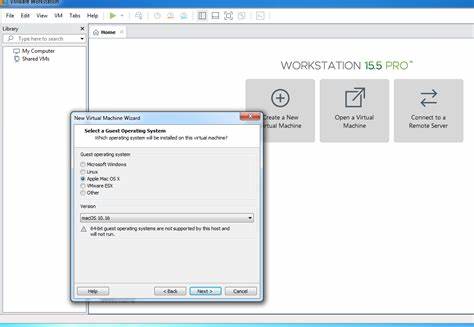
而VMware Player是在非Mac硬件平台上模拟虚拟环境,运行Mac OS X虚拟机需要突破系统对硬件的限制。官方的VMware Player版本默认对Mac OS X系统支持有限,且Apple官方并不允许其在非Mac硬件上运行,导致虚拟机启动过程中出现兼容性和授权验证问题。具体表现为虚拟机在加载Apple标志后进入死循环或冻结,无法进入安装界面或系统主界面。此外,处理器类型和虚拟机配置不匹配、缺少关键驱动(如FakeSMC.kext)、未正确应用解锁工具(Unlocker)以及错误的CPUID掩码设置都是导致启动失败的常见诱因。解锁工具的重要性及正确安装使用作为突破官方禁令的关键,社区开发了名为Unlocker的工具包。该工具通过替换和修改VMware Player的某些系统文件,实现对Mac OS X虚拟机的解锁支持,使得虚拟环境能够正确识别并允许加载Mac OS X系统。
安装Unlocker时,必须确保其匹配VMware Player的版本,并在管理员权限下正确执行安装脚本,另外,停止VMware相关服务和进程(如hqtray.exe)可以避免文件被占用导致的失败。使用Unlocker后,还需要验证文件的哈希值,确认替换文件的正确性,避免因文件不完整或被篡改而引发启动异常。CPU指令集掩码及其影响由于苹果操作系统的内核对不同CPU指令集有特定的兼容性要求,尤其是在不同代的Intel处理器之间,未采用正确的CPUID掩码配置,虚拟机会因识别异常而停止启动。以Sandy Bridge架构为例,默认的Mac OS X内核不支持该架构,导致启动卡在苹果标志界面。解决方案是添加特定的CPUID掩码配置到虚拟机的.vmx文件中,从而欺骗系统认为虚拟CPU符合所需条件。此外,安装专门用于Sandy Bridge的内核补丁,如BridgeHelper,可以帮助Mac OS X识别和支持新的CPU架构,从而消除了使用掩码的需求。
Kernel扩展补丁FakeSMC.kext作为连接虚拟机软件和Mac OS X内核的重要驱动,FakeSMC.kext模拟了苹果的系统管理控制器(SMC),是成功启动Mac OS X虚拟机的必备组件。缺失或版本不匹配的FakeSMC.kext常常引发启动卡死,且虚拟机日志中常见提示相关错误。安装FakeSMC.kext需要将其正确放入系统的Extensions目录,并确保权限设置恰当。尽管部分用户尝试通过修改vmx配置文件开启或关闭smc.present参数解决启动问题,但实际经验表明,安装FakeSMC.kext配合正确的SMC虚拟参数是启动成功的重要保障。启动过程诊断与日志分析为定位启动卡死具体原因,启用"verbose mode"以文本方式显示系统启动过程中的详细日志信息至关重要。通过在虚拟机的NVRAM中设置boot-args参数为"-v",用户可以在启动时看到详细的内核信息和驱动加载状态,有助于判断系统在哪一步出现阻塞或错误。
此外,及时查看虚拟机产生的vmware.log文件也是定位问题焦点的有效方式。常见的日志提示诸如"guest operating system is not Mac OS X Server"表明虚拟机配置不正确,或者Unlocker尚未生效。诊断过程中的屏幕截图、日志文件分享等行为受到社区热烈欢迎,可借助集体智慧寻求针对性方案。官方系统版本及VMware Tools的兼容性Mac OS X理论上只支持Apple硬件平台,虚拟化后苹果系统的版本支持和补丁应用同样重要。一些虚拟化教程推荐使用特定版本的Mac OS X Server 10.6.3、10.6.7版本等,配合相应的内核补丁版本,能保证启动的稳定性。VMware Tools中的darwin.iso版本也影响系统性能和设备驱动兼容性。
目前用户普遍推荐使用Fusion 3.1.3配套的darwin.iso作为安装VMware Tools的最佳选择,以提升虚拟机中Mac OS X的系统集成体验。实操建议及注意事项针对希望在VMware Player上顺利安装与运行Mac OS X的用户,建议务必严格按照解锁工具提供的指导步骤操作。先确保虚拟化软件的干净安装,运行Unlocker修补对应版本的程序文件,设置虚拟机参数如smc.present为true并加入适用的CPUID掩码配置。启动后应施行启动日志监控,配合社区分享的补丁工具为系统内核添加兼容支持,尤其对于特定处理器架构。备份虚拟机与合理利用快照功能,可在系统崩溃或配置错误时快速回滚。避免一味追求参数调整的极限,注重每一步配置的科学性和匹配性。
结语虽然Mac OS X虚拟机在VMware Player上安装启动过程复杂,涉及多维度的软硬件兼容问题,但通过社区活跃的技术交流和丰富的实例分享,用户能够逐步识别和破解难点。合理使用Unlocker工具、应用内核补丁、正确配置虚拟机参数以及详尽的日志分析,是提升启动成功率的制胜法宝。未来,随着虚拟化技术的成熟和硬件兼容性的提升,运行稳定、高效的Mac OS X虚拟机将更加容易。建议用户积极关注InsanelyMac等技术社区,借助集体智慧解决更多虚拟化难题,享受跨平台Mac OS X生态的便利与乐趣。 。