随着苹果操作系统的不断发展,越来越多的技术爱好者和开发者希望在非苹果硬件环境下体验和使用macOS系统。VMware作为主流的虚拟化软件平台,支持在Windows和Linux操作系统上运行虚拟机,为用户提供了搭建macOS虚拟机的可能性。本文将详细介绍如何在VMware中安装OS X 10.x,从经典的雪豹(Snow Leopard)到新版El Capitan,涵盖准备工作、关键工具、安装步骤以及常见问题的排查与解决,助力读者打造顺畅的macOS虚拟环境。首先,要在VMware中成功安装OS X,必须确保主机的硬件具备虚拟化支持。大部分现代Intel处理器都提供VT-x硬件虚拟化技术,且该功能需要在BIOS中打开。没有开启虚拟化,系统无法进行高效的虚拟机管理,Mac OS X虚拟机甚至无法启动。
安装虚拟macOS的第一步是获取合适的安装介质。对于Snow Leopard,用户可以购买Apple官方的DVD光盘用于安装,或者将光盘镜像转换为ISO格式以便在虚拟机中加载。转换过程可以借助macOS自带命令行工具完成,也可在Windows平台借助第三方软件实现。而Lion及后续版本如Mountain Lion、Mavericks、Yosemite、El Capitan,则可通过Mac App Store合法下载获得。需要注意的是,这些版本的安装包都是.app格式,需要通过特定脚本转换生成可引导的DMG文件,供VMware加载安装。为了让VMware识别并支持安装OS X虚拟机,务必使用由社区开发的"Unlocker"工具。
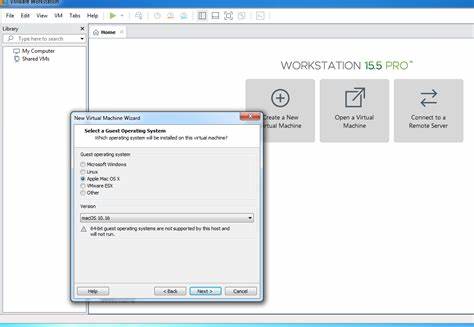
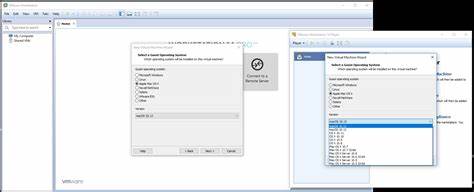
Unlocker是基于开源贡献者的成果,专门用来破解VMware默认不支持macOS系统的限制,添加"Apple Mac OS X"作为虚拟机的系统选项。根据VMware的版本不同,Unlocker对应不同的版本,比如支持Workstation 10及Player 6的1.3.x版本和支持更新版本的2.0.x版本。安装Unlocker需要遵循其自带的README说明,通常包括关闭VMware虚拟机,运行补丁程序,然后重启VMware。安装好Unlocker后,可以创建新的虚拟机,系统类型选择为Apple Mac OS X,并根据版本选择对应的OS版本类型。选择已经转换好的ISO或DMG作为安装介质。创建虚拟机时,建议为系统分配至少两个虚拟处理器核心和至少2GB内存,以满足较新macOS版本的需求。
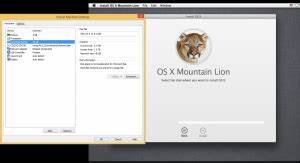
虚拟硬盘最好设置为64GB或更大,并根据使用场景决定是否将虚拟磁盘存储为单一文件或分割多个文件。完成基本配置后,可以进一步调整硬件设置,比如将网络适配器设置为桥接模式,提高网络连通性稳定性。同时建议启用增强型虚拟键盘,解决部分虚拟机中无法输入的问题,会让体验更加流畅。启动虚拟机后,进入安装界面,首先需要在磁盘工具中对虚拟硬盘格式化为Mac OS Extended(Journaled)格式,并选择GUID分区表。El Capitan及之后系统版本的磁盘工具界面有所变化,安装者需特别注意选择正确的格式及分区方案。在格式化并创建好分区后,返回安装程序,选择该分区作为目标磁盘进行系统安装。
安装过程约需几十分钟,VMware会多次重启虚拟机,用户需耐心等待。在安装完成进入系统的欢迎界面后,用户可以依照指导步骤设置语言、键盘类型、网络连接、Apple ID绑定等系统参数。完成初始设置后,建议尽快通过"软件更新"工具,下载并安装最新安全补丁及驱动补丁,确保系统稳定性和安全性。值得留意的是,部分版本的VMware安装尚未默认支持直接从菜单安装VMware Tools。用户需要手动挂载Unlocker安装目录下的darwin.iso镜像,运行其中的安装程序,让虚拟机获得更好的驱动支持,包括更好的显示分辨率、多点触控板支持和更流畅的鼠标操作。安装VMware Tools后,虚拟机的性能和体验会显著提升,但仍需注意macOS虚拟机的图形加速能力有限,无法支持许多依赖硬件图形加速的应用或功能。
为避免虚拟机在使用过程中出现卡顿或死机,用户应进入系统"节能设置",将电脑睡眠、显示休眠设置为"从不",并取消允许硬盘睡眠和唤醒网络等选项。此外,关闭屏幕保护程序能避免意外中断虚拟机活动。一些用户可能会遇到虚拟机无法启动、黑屏或者"unsupported CPU"错误,这往往与处理器型号及cpuid识别相关。对此可以通过修改虚拟机配置文件(.vmx),添加特定的cpuid掩码参数,隐藏或更改CPU识别信息以绕过检查。网上已有成熟的cpuid补丁方案,用户可根据自身CPU型号查找和尝试对应的修改。对于更新版本的Mac OS X,如Mavericks、Yosemite和El Capitan,使用Unlocker安装的手动流程更加复杂,需要借助社区提供的特定Bash脚本来生成正真的可引导DMG镜像,保证系统能够从该镜像启动并完成安装。
此类脚本会解决Apple原装安装程序中存在的符号链接等问题,制作出适用于VMware平台的安装包。虚拟机硬件版本也须与OS版本匹配。较新版本的虚拟机硬件兼容性(如版本11或12)支持更高版本macOS,但部分版本会因配置文件缺少必要参数导致启动失败,需要手动更改配置信息,保持兼容性。虚拟化macOS虽然能带来很大便利,但也有一定限制,尤其是图形性能和部分硬件支持不如真实Mac硬件。某些音视频功能可能受影响,无法运行正常的图像加速,致使视频播放或iTunes功能出现问题。对于开发者来说,利用虚拟机测试和调试macOS应用依然是十分有价值的解决方案。
总结来说,在VMware上安装OS X 10.x需要充分准备,包括使用正版安装介质,正确安装Unlocker补丁,合理配置虚拟硬件,注意格式化及分区方式,同时解决网络、显卡等驱动问题。社区共享的资源和脚本为实践者提供了丰富的支持,而细心的用户则可通过调整配置文件实现更稳定的运行环境。随着虚拟技术的进步,未来在非苹果硬件上运行macOS的体验将进一步提升,继续为广大用户带来便捷的操作体验和开发环境。 。