随着虚拟化技术的飞速发展,越来越多的科技爱好者和专业用户希望能够在非苹果硬件平台上体验macOS系统。VMware Workstation作为主流的虚拟机软件之一,以其高性能和多平台支持成为实现这一目标的重要工具。然而,默认配置的VMware Workstation并不支持直接安装运行macOS系统,这就需要借助专门的解锁工具 - - macOS Unlocker。macOS Unlocker V3.0作为一款备受社区认可的工具,为用户在Windows和Linux系统的VMware Workstation和Workstation Player上顺利运行macOS奠定了坚实基础。macOS Unlocker V3.0由InsanelyMac社区中的开发者Donk发布,持续更新以适配多版本的VMware环境。这款工具不仅打破了VMware对macOS的限制,还兼顾工作流程的简便性和稳定性,受到全球用户广泛欢迎。
Unlocker通过替换和注入多个关键系统文件,使得VMware能够识别并支持macOS作为客户操作系统,同时调整虚拟机配置,保证系统的流畅启动和运行。支持的VMware版本涵盖Workstation 11、12、14、15及Player 7、12、14、15,兼顾Windows和Linux两大主流操作系统用户需求,极大扩展了工具的适用范围。基本安装流程并不复杂,用户需要预先关闭所有虚拟机实例,备份重要数据以防万一,确保系统环境稳定。下载Unlocker后,根据不同平台执行相应脚本即可自动完成所需组件替换和配置调整。值得注意的是,早期版本因打包方式与部分杀毒软件产生误判,出现"病毒警告"现象。Donk针对这一问题在后续更新中优化了打包方案,版本3.0.2运行更加安全,用户只需确保从官方渠道下载安装包,避免遭遇恶意篡改。
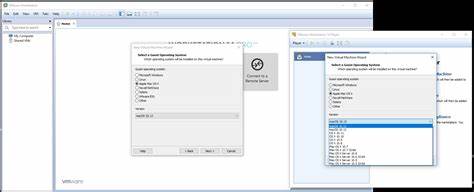
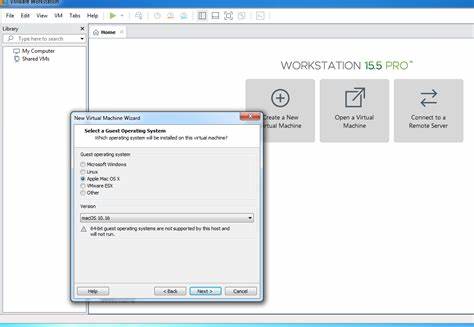
安装Unlocker之后,用户便可在创建新虚拟机时看到macOS的相关选项,可选择多种macOS版本镜像安装,从高效的Sierra到稳定的Mojave乃至更新的Catalina,满足多样化需求。虚拟机内不仅支持基本的系统操作,结合VMware Tools还能实现无缝鼠标控制、多显示器支持及动态分辨率调整等功能,使得体验更接近真实Mac硬件。在升级VMware Workstation版本时,用户常常遇到虚拟macOS启动失败的情况。InsanelyMac论坛内的反馈指出,升级前务必先卸载已有的Unlocker版本,再安装最新版以保证兼容性。否则,VMware可能因核心模块冲突无法识别macOS虚拟机,导致系统启动循环或蓝屏等故障。社区高手和开发者也建议务必在升级过程中关闭所有macOS虚拟机,确保文件完整性和运行环境不受影响。
部分用户曾反映虚拟机出现显示分辨率限制、工具安装异常等问题,多数情况下通过正确加载Darwin.iso安装VMware Tools后能够完美解决。该过程涉及手动挂载ISO文件至虚拟光驱,启动后完成工具安装以解锁显卡驱动和鼠标响应优化,需要新手耐心操作。虽然Unlocker极大丰富了非苹果设备运行macOS的可能,但鉴于苹果官方许可限制及相关法律法规,该工具主要面向研究学习和技术交流场景。用户应明确使用风险,不建议商业用途。针对网络上零散的不良传闻,比如感染病毒或遭遇勒索攻击,InsanelyMac社区资深用户多次澄清,Unlocker本身不含恶意代码,问题多因非官方渠道下载或系统自身安全策略引起。建议始终从Donk的官方GitHub仓库获取最新版本,并保持杀软与系统的良好维护。
总结而言,macOS Unlocker V3.0以其强大的功能、良好的兼容性和活跃的社区支持,成为虚拟化领域中不可或缺的利器。它不仅让广大科技爱好者能够跨平台体验苹果操作系统,也为开发者测试和软件兼容性检查提供了便利环境。未来,随着VMware不断升级演进,Unlocker的开发者和社区成员仍将不断优化适配方案,为用户带来更流畅、安全的使用体验。如果您希望在非苹果设备上运行macOS,掌握macOS Unlocker的安装和使用技巧将是迈向成功的关键一步。祝愿每位用户都能在这条技术路线上探索出属于自己的精彩应用场景。 。