随着数字化办公工具的普及,越来越多的用户选择订阅微软的Office 365 Home服务用于个人或家庭办公。作为一款基于云端的服务,许多用户在订阅后,都会遇到一个共同的问题:如何找到自己的付款发票?毕竟,无论是个人报销还是做账记账,正式的支付凭证都是必不可少的。本文将围绕Office 365 Home如何查看和下载发票展开详细说明,帮助所有用户高效解决相关困惑。 首先要明确的是,Office 365 Home的订阅和付款记录都集中在微软账户的在线平台中进行管理。每当用户完成购买或者续订后,相应的订单信息会自动同步至微软账户的"订单历史"区域。要查看详细的账单以及发票信息,用户需要登录到微软的官方账号管理网站。
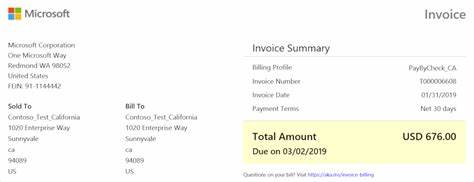
具体操作路径大概是先打开微软的官方网站,进入账户登录页面,输入对应的账号和密码完成登录。登录后,点击页面上方的"支付与账单"(或者类似标题的栏目)选项进入相关页面。在这里,用户可以看到自己的订单和订阅状态。找到"订单历史"或者"购买历史"标签后,就能查看到所有通过该账户购买的产品和服务详情,其中包括Office 365 Home订阅。 在每一笔订单的条目旁边,通常会有一个"详细信息"或者"订单详情"的链接,点击进入后便可以浏览本订单的具体内容,如订单号、支付时间、支付方式、价格及税费等明细。对于需要发票的用户而言,关键是能够在这一页面找到"下载发票"或者"税务发票"链接。
微软一般会以电子格式提供发票,支持用户直接下载PDF版本保存或打印。 不过,也有部分用户反馈遇到发票下载链接缺失的情况。导致无法自行下载电子发票的原因,可能与账户的付款方式、区域限制或者订单处理时效有关。微软的系统设计中,只有最近几笔订单通常会自动生成可下载的发票,对于之前较早的订单,可能需要手动联系客服申请开具发票。用户在遇到无发票显示时,可以尝试在账户页面刷新或更换浏览器重试,有时使用普通左键点击"详细信息"比右键新标签打开链接更能显示完整选项。 如果经过多次尝试仍找不到下载发票的入口,建议用户通过微软客服渠道寻求帮助。
微软官网提供了丰富的客服支持,包括在线聊天、电话支持以及邮件咨询。联系客服时,用户需要准备好订单号、账号信息及支付凭证,以便快速验证身份并申请开票。一般情况下,客服会协助处理并通过电子邮件发送正式发票文件,确保用户可以顺利拿到付款凭证。 在管理账单和发票时,对于已开具的电子发票,建议用户养成及时下载并备份的习惯。这样能够避免因账户异常或者未来查询不便而导致无法获取历史账单的尴尬。同时,保存好发票文件,也方便后续进行个人或企业的财务报销及税务申报。
此外,微软账户页面还提供订阅管理功能,用户可以在这里查看当前订阅周期、自动续订状态以及付款方式等信息。合理设置订阅提醒和账单邮件通知能够第一时间掌握支付情况,避免因未及时续费造成服务中断,同时也方便及时确认每笔账单的正确性。 总的来说,Office 365 Home的发票并不是自动通过邮件直发,而是需要用户主动登录账户系统进行查看和下载。虽然微软平台设计较为安全规范,但部分用户对发票查询流程仍存在疑惑和操作难度。通过本文的讲解,希望能够帮助广大用户理清路径,掌握具体操作步骤,轻松获取自己的电子发票,确保财务与办公流程的顺畅衔接。 未来,随着微软在服务体验上的不断优化,发票管理流程预计会变得更加便捷和智能。
用户可持续关注微软官方公告及更新动态,及时利用新增的功能提升使用体验。与此同时,合理利用账户中的账单和订阅管理工具,养成良好的支付与记录习惯,将有助于最大化发挥Office 365 Home的价值,让数字办公变得更高效、更清晰。 。