随着云存储服务的普及,OneDrive已经成为许多企业和个人用户不可或缺的工具。共享文件功能为团队协作带来了极大的便利,但也带来了一些安全管理上的挑战。其中,确定究竟是哪位用户删除了共享文件成为许多管理员和用户关注的重点。了解这一信息不仅有助于快速恢复误删文件,还能避免恶意删除造成的数据丢失。本文将从多个角度详细解读如何查找在OneDrive中删除共享文件的具体用户,帮助您掌握实用的操作方法和管理技巧。 OneDrive文件删除机制和共享权限 首先,需要了解OneDrive中文件删除的基本机制。
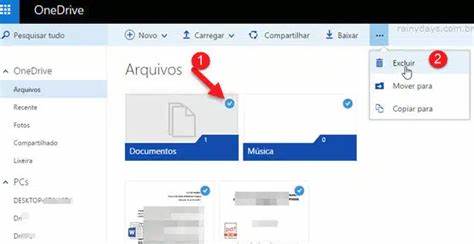
无论是个人账户还是企业账户,文件被删除后一般会先移动至回收站,也称为"垃圾箱"或"废纸篓"。在回收站中,文件通常会保存一定期限(默认30天),使用户有机会恢复。共享文件意味着多个用户具有访问权限,可能拥有编辑或完全控制权限。具有删除权限的用户可以执行删除操作,而这些操作的日志记录是追踪删除者身份的关键。 通过OneDrive网页端查看删除记录 在OneDrive网页端的回收站中,有时候可以看到被删除文件附带的一些信息,包括"删除者"或"删除时间"。进入OneDrive网页版,导航至"回收站",查找对应的文件。
通常情况下,特别是在企业环境中,如果开启了相关审计功能,回收站会显示是谁删除了某个文件。但需要注意的是,这项信息的显示取决于租户的配置和权限设置,并非在所有版本和所有情况下都能直接显示删除者的名字。 使用Microsoft 365合规中心及审计日志 若仅依靠OneDrive回收站无法准确确定删除人身份,可以借助Microsoft 365的合规中心(Microsoft Purview)。管理员可以通过合规中心访问统一的审核日志,查询文件的所有操作记录。审计日志详细记载了文件的访问和修改历史,其中包括删除操作的发起人、时间和具体文件路径。为了能够调取审计日志,必须确保组织已启用审核功能。
登录Microsoft 365管理员账号后,进入合规性页面,查找"审核日志搜索",输入文件名、日期区间及事件类型(如删除文件),即可获得相关信息。 角色权限与操作限制对于文件删除活动的追踪,还有一点至关重要。普通用户往往没有权限访问或导出审计日志,因此需要管理员级别账号执行操作。管理员权限也能决定是否能够查看其他用户的操作详情。同时,企业环境中的安全配置可能会影响日志的保存时间和细节完整性。缺少必要权限或日志未开启时,追踪删除者身份将变得非常困难。
通过PowerShell辅助查询 Microsoft为Office 365环境提供了丰富的PowerShell命令,可以方便管理员自动化查询审计日志。利用PowerShell连接到Microsoft 365服务后,可以执行特定命令过滤指定时间段内的删除事件。这种方式适合批量查询和生成报表,具有更高的灵活性。借助PowerShell还能定时导出日志,配合其他安全管理工具实现持续监控。 恢复删除文件及预防误删除了查找具体的删除者,文件恢复同样是常见需求。在OneDrive回收站找到文件后,用户可以自行恢复文件。
如果文件已被永久删除,企业管理员可以通过合规中心申请恢复。从管理角度出发,限制文件删除权限、定期备份重要数据、启用文件版本控制功能都是预防误删和恶意删除的重要措施。 针对企业管理者的额外建议 对于企业用户,合理管理文件共享策略至关重要。应定期审查共享权限,仅给予必要人员编辑或删除权限。利用Microsoft 365的安全与合规功能制定删除文件的操作审计制度,确保所有删除操作都有据可查。借助报警日志和权限变更通知,能实现对异常删除行为的早期预警,减少企业数据风险。
总结来看,确切知道是谁删除了OneDrive中的共享文件,关键在于利用微软提供的审计日志和管理员权限。普通用户可以尝试在回收站查看"删除者"信息,但更深入、准确的操作记录需要通过Microsoft 365合规中心进行查询。配置完善的审计功能、合理管理权限和及时恢复文件,是保障OneDrive文件安全的有效方法。通过本文介绍的方法,您可以更好地掌握OneDrive文件删除的跟踪和管理,提升团队数据安全水平。 。