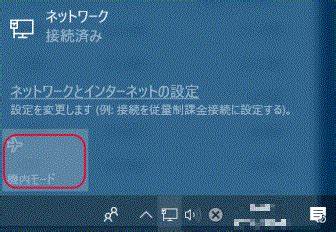
在现代操作系统中,机内模式(Airplane Mode)已经成为用户连接管理的重要功能,特别是在移动设备如笔记本电脑、平板和智能手机上,其作用显得尤为明显。但令许多使用Windows 10桌面电脑的用户疑惑的是,尽管桌面机通常没有无线模块,机内模式选项仍然会出现在网络连接菜单中,而且这一选项经常是灰色不可用状态。这种现象不禁让人疑问,机内模式在没有无线网络功能的设备上为何会存在?它是否对系统有影响,用户是否需要进行操作?本文将从操作系统架构、驱动程序关系及用户体验的角度,全方位解读这一问题,并提供相应的应对方法。 Windows 10的设计理念及机内模式的存在 Windows 10作为微软最新一代主流操作系统,注重统一的用户体验和硬件兼容性。微软设计了一个标准化的网络连接管理界面,无论设备类型如何,都默认包含可能用到的所有网络功能选项,包括机内模式。机内模式的原理是快速切断所有无线通信信号,确保符合航空安全要求,同时方便用户在需要时迅速打开或关闭无线连接。
从系统架构角度来看,即使是没有无线网卡和蓝牙设备的台式机,Windows 10仍会呈现机内模式,因为这一功能是集成在操作系统的核心网络管理模块中,属于标准组件。 机内模式显示但不可用的情况机内模式按钮存在但显示为灰色,这常见于没有无线硬件的设备。因为机内模式依赖于无线网络和蓝牙硬件驱动来执行屏蔽操作,当系统无法检测到相关硬件时,即使UI界面显示该选项,也无法激活。这样的设计主要是为了功能统一和界面一致性,而非特定针对没有无线模块的电脑。实际上,这种情况纯属界面层面的呈现,用户无需担心会对系统正常联网造成影响。影响机内模式显示的驱动因素无线网卡驱动及蓝牙驱动对机内模式的显示和启用状态有直接影响。
如果驱动未安装,或者硬件被禁用,机内模式按钮通常显示为灰色,无法操作。而安装了无线驱动,即使是台式机,也可能允许用户通过机内模式控制网络连接的开关。这从侧面反映出驱动程序是操作系统检测并管理无线设备的关键。如果遇到机内模式异常或者显示不正确的问题,首先应确认无线设备驱动的状态。 机内模式对台式机用户的实际影响及考虑虽然机内模式对笔记本而言意义重大,但对于大多数台式机用户来说,这一功能几乎不产生实际影响。许多台式机因没有无线网卡而默认通过有线连接上网,因此机内模式的开关作用不大,即使误开启了机内模式,也不会切断有线网络的连接,用户依旧可以正常使用网络。
部分台式机如果安装了无线适配器或蓝牙设备,则机内模式会相应影响无线通信,用户可根据需求自由切换。 机内模式消失或出现异常的排查和解决方法如果机内模式项完全缺失,或者状态异常,有可能是系统设置、驱动程序或更新导致的问题。用户可以尝试更新或重装无线网卡和蓝牙驱动,确保操作系统识别无线硬件。此外,检查Windows 10的网络设置,尤其是"网络和Internet"中的相关配置,确认机内模式功能是否被禁用。使用Windows更新修复系统稳定性也有助于解决潜在兼容性问题。机内模式与飞行安全及用户隐私的关系在飞行过程中,关闭无线功能符合安全规定,机内模式提供了快捷方式。
无线电频率关闭后避免了对飞机通信设备的干扰,也降低了潜在的隐私泄露风险。即使是在家用台式机上保留机内模式功能,也是对全平台安全策略的延伸体现。操作系统统一性与未来设备发展的展望 Windows 10面向多种设备类型,统一界面和功能菜单有助于简化维护和支持工作。随着未来无线技术的日益普及,甚至台式机也可能默认配备蓝牙和无线网卡,这也促使操作系统在默认层面保持机内模式的存在。因此,理解机内模式出现并非错误,而是系统设计的合理体现,对于用户正确使用系统功能具有指导意义。总结 Windows 10桌面电脑上显示机内模式,虽然乍看令人疑惑,但这背后源于微软统一操作系统功能界面和网络管理架构的设计方案。
即使无无线设备,该选项仍为系统标准部分,联网不受影响。若机内模式不可用,多半与无线驱动状态有关。重视操作系统更新和驱动管理,能够有效避免相关问题。对用户而言,理解机内模式的本质,理性判断其存在意义,有助于提升对Windows系统的整体认知和使用体验。未来随着无线技术的融合,机内模式在桌面领域的实用性有望进一步提高,成为全平台网络安全与管理的重要工具。 。