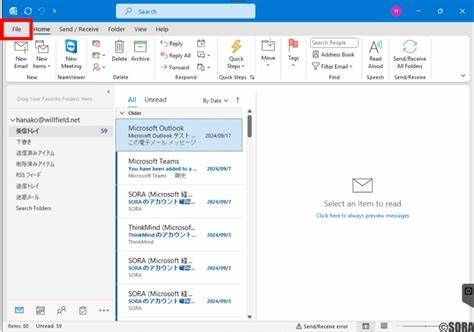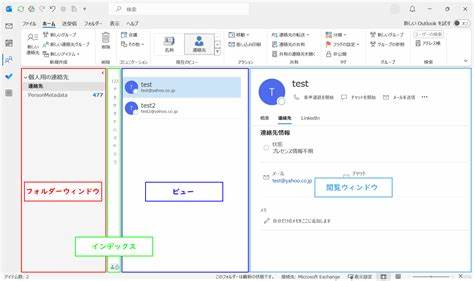
近年来微软对 Outlook 客户端进行多次更新,新版(新しい Outlook)在界面与功能上带来一些变化,但也出现了联系人姓名显示顺序异常的投诉,尤其在日语环境中常见联系人显示变为"名姓"而非期望的"姓名"。了解原因并采取针对性措施,能避免邮件收发时出现"太郎山田 <***@***.com>"等不符合文化习惯的显示。以下从现象描述、成因分析、诊断方法与实践修复策略逐步展开,帮助用户快速定位并恢复正确的姓名显示。 现象描述与典型场景许多用户发现在新 Outlook 中,从联系人列表选取收件人时,邮件中的显示名出现了姓名顺序颠倒的情况。用户在联系人录入界面已经把"姓"填写为山田、"名"填写为太郎,但在撰写邮件时显示为"太郎山田 <email>"。旧版 Outlook(传统 Outlook)中没有该问题,切换回旧版后表现正常。
问题在个人 Outlook 客户端、Outlook.com、Exchange Server 或 Microsoft 365 环境中均可能出现,表现为发送时的"显示名称(Display Name)"与联系人记录的字段不一致,或自动补全(Auto-complete)候选项显示为错误顺序。成因解析:显示名来源与优先级理解为什么会出现姓名颠倒,首先要明白 Outlook 及相关服务在构成"显示名称"时可能来自多个来源,且存在优先级差异。常见来源包括本地联系人记录中的姓与名字段、联系人记录中的"显示为(File As / Display As)"字段、邮箱账户的个人资料显示名称、Exchange 全局地址簿(GAL)或 Active Directory 中的 displayName 属性,以及自动补全缓存(Nickname Cache / 最近使用联系人)。当这些来源之间信息不一致时,客户端可能取到了与预期不同的字段组合或格式,从而导致名姓颠倒。联系人字段与"显示为"Outlook 联系人包含多个字段:Given name(名)、Surname(姓)、Full name、Display name、File As(文件为)等。传统 Outlook 提供"文件为 / 显示为"字段来指定发送邮件时收件人的显示格式,管理员或用户可手动设定"姓 名"或"名 姓"。
若该字段未正确设置,客户端可能按照其他默认规则生成显示名。新版 Outlook 目前对部分字段的编辑支持较弱,无法直接编辑"显示为"或访问"所有字段",这使得需要使用旧版 Outlook 或 Web 版(Outlook on the web)来进行修正。自动补全缓存与建议列表当发送邮件时,Outlook 的自动补全缓存保存了历史发送对象的显示名称与地址。如果其中某条记录是"太郎山田 <email>",后续使用自动补全候选时会优先显示该格式,即使联系人记录已被更新。即便更改了联系人的"显示为"字段,自动补全缓存中的旧条目仍会导致显示异常,直到缓存被更新或删除。服务器端数据与同步延迟在企业环境中,用户邮件地址与显示名称可能来自 Exchange Server 或 Microsoft 365 中的用户档案。
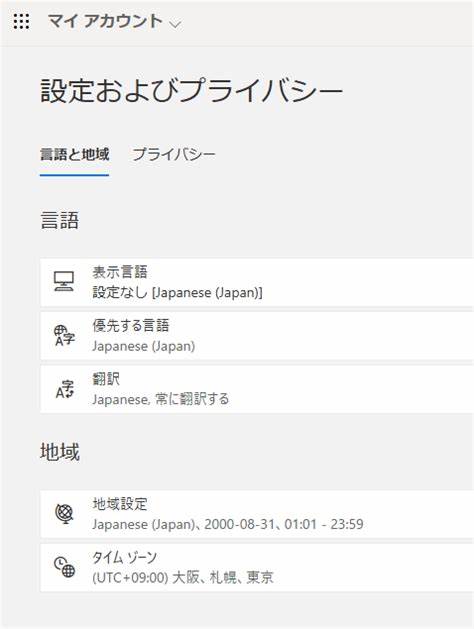
如果 Active Directory 中的 displayName 是"太郎山田",或者 Azure AD 同步的姓名字段顺序与期望不符,Outlook 会显示服务器端的名称而非本地联系人设置。对于这种情况,终端用户无法通过客户端完全解决,需要由管理员在 AD / Microsoft 365 管理中心更新用户属性并等待同步生效。语言与地区设置的影响姓名显示顺序还可能受系统或邮箱服务语言区域设置的影响。不同文化对姓名顺序有不同习惯,例如日语环境有时偏好"姓在前",在某些设置下客户端会自动调整显示顺序。Windows 系统的区域与语言设置、Outlook 的语言设置,以及 Outlook.com 或 Exchange 的语言偏好都可能参与决定显示格式。诊断步骤:如何判断问题来源要有效修复问题,先判断显示名来自何处并确认优先级。
首先在旧版 Outlook 或 Outlook on the web 中打开该联系人,查看 Given name、Surname、Full name、Display As 和 File As 等字段是否正确。若"显示为"字段正确但邮件仍显示颠倒,检查自动补全候选是否仍保存旧格式。接着在浏览器登录 Outlook.com 或 Microsoft 365 Web,并查看对应用户的个人资料显示名称与联系人信息。如为企业邮箱,联系管理员检查 AD / Exchange 中该用户的 displayName、givenName 与 sn(surname)属性。最后在 Windows 设置中确认系统语言与区域是否为日语或其他可能影响姓名顺序的配置。实用修复方法与操作要点当确定问题来源后,可采取相应的修复策略。
若问题来自本地联系人且你能使用传统 Outlook,打开传统 Outlook,编辑联系人并进入"所有字段"或"所有联系字段",定位"Display as / File As"项并按"姓 名"的顺序填写希望展示的格式,保存并关闭。旧版 Outlook 的修改通常会写回服务器(对于 Exchange / Outlook.com 帐户),新版 Outlook 在下次同步时应反映该更改。若自动补全缓存造成干扰,需要清除或删除指定的候选项。可以在撰写新邮件时,键入地址并在出现候选列表时将光标移到该项,点击右侧的删除或使用鼠标悬停并选择"删除"操作,以移除单条缓存。若要清空全部缓存,传统 Outlook 提供了邮件选项中的"清空自动完成列表"功能;对于新版 Outlook,可能需要登录 Web 版或切换回旧版执行清理。若显示名由 Exchange / Microsoft 365 的用户档案提供,则需要管理员在 Exchange 管理中心或 Microsoft 365 管理中心中更新用户的显示名称(displayName)、givenName 与姓氏(sn)。
更新后,注意等待 Azure AD Connect 与 Exchange Online 的同步时间,通常需要一段传播延迟。若公司使用本地 Active Directory,需在本地 AD 更新后触发同步到 Azure AD。当用户无法在新版 Outlook 中编辑必要字段时,推荐通过 Outlook on the web(Outlook.com 或 OWA)或回切到传统 Outlook 进行修改。Web 版通常允许编辑联系人完整字段,而传统桌面版在"联系人"窗口中可以访问"所有字段",能手动设置"文件为 / 显示为"的确切格式。另外一个可行的做法是直接重新创建联系人。导出联系人为 CSV,使用文本编辑器或 Excel 修改 File As(或相应字段)为期望顺序,再将联系人重新导入。
该方法适合需要批量修复大量联系人显示格式的场景。导入前建议在测试账户上尝试,确保字段对照无误。移动设备与同步问题智能手机通讯录的显示也可能受姓名顺序设置影响。iOS 与 Android 通讯录通常会按照本地语言或应用设置排列名与姓,并优先展示 vCard 中的 FN(Full Name)或 N(Name)字段。若 Outlook 与手机之间的同步是通过 Exchange ActiveSync 或 Outlook 应用,确保服务器端联系人"Display As / File As"已正确设置,并在手机上刷新同步。若手机显示仍不正确,检查手机的联系人设置中姓名显示顺序,必要时在手机上编辑联系人或强制移除并重新同步联系人账户。
预防与最佳实践为避免类似问题再次发生,保持联系人字段一致性非常重要。录入联系人时请始终同时填写 Given name 与 Surname,并在可能的情况下设置"文件为 / 显示为"为明确的"姓 名"格式。对于企业环境,组织可以制定联系人录入规范并由管理员负责 AD / Azure AD 中用户属性的标准化。若使用混合环境或多个设备,尽量在服务器端(Exchange / Outlook.com)统一管理联系人数据,以减少客户端差异带来的问题。对于频繁遇到自动补全错误的用户,建议定期清理自动完成列表或在更改联系人显示名称后立即删除旧的自动完成记录。备份联系人并定期导出 CSV 作为灾难恢复与批量编辑的便利方案。
管理员建议与企业角度的处理企业管理员面对大量用户反馈姓名顺序问题时,需从源头检查 Active Directory 的属性映射,确认 displayName、givenName 与 sn 是否按组织的姓名顺序规范设置。在使用 Azure AD Connect 的环境中,确认属性同步规则不会无意中改变姓名顺序。必要时调整同步规则或在 Azure AD 中统一修改显示名策略。对于组织用户的 Outlook 客户端形态差异,建议对员工发布指引,说明如何在 Outlook Web 或传统 Outlook 中修改"显示为"字段,以及如何清除自动补全缓存。何时联系微软支持如果经过本地与服务器端检查后仍无法解决,且怀疑是新版 Outlook 的 Bug 或功能限制导致,向微软官方支持或通过 Microsoft 365 管理中心提交服务请求是可行的选择。提供详细的重现步骤、受影响的邮箱示例、涉及的客户端版本信息(新 Outlook 与传统 Outlook 的版本号)、是否为企业 Exchange 环境等,可以加速问题定位。
结语与快速汇总新 Outlook 中联系人姓名显示顺序颠倒通常不是单一因素导致,而是本地联系人字段、自动补全缓存、服务器端用户资料与客户端设置共同作用的结果。处理顺序上先确认显示名实际来源,优先通过传统 Outlook 或 Outlook on the web 修改"显示为 / File As"字段,必要时请管理员更新 AD / Exchange 的用户属性,并清理自动补全缓存以消除旧缓存记录。针对移动端与跨设备同步问题,确保服务端数据一致并在设备上刷新同步。通过以上诊断与修复步骤,大多数名姓颠倒问题都能被有效解决或根本规避。若仍有疑问或需要针对特定环境的操作指导,可以提供更详细的账户与环境信息,以便给出更精确的解决方案。 。