在企业使用 Exchange Online 或混合部署时,很多管理员会遇到这样一个令人困惑的问题:刚创建的共享邮箱默认文件夹(例如收件箱、已发送邮件、草稿等)被创建成英文名称(Inbox、Sent Items、Drafts),而不是期望的本地化名称(例如日语环境下的「受信トレイ」「送信済みアイテム」,或简体中文环境下的"收件箱""已发送邮件")。这种现象不会影响邮件收发的功能,但会给用户体验、自动化脚本、权限设定与支持流程带来不便。理解原因、掌握诊断步骤和修复方法,能有效降低反复发生或扩散到更多共享邮箱的风险。以下内容面向 IT 管理员与技术支持人员,系统性地介绍该问题的成因、确认方式、可行修复与预防建议,并列出在实际操作过程中需要注意的事项。 问题成因概述 默认文件夹命名与本地化逻辑并不是在邮箱创建瞬间固定的,而是在首次由客户端或服务端访问并"初始化"该邮箱的默认文件夹时确定的。决定显示名称的关键因素通常包括:邮箱在首次访问时的区域/语言设置(客户端或用户首选语言)、用于访问该共享邮箱的用户的语言偏好、以及邮箱服务器端(Exchange)的区域配置。
常见的触发场景包括以下几类:管理门户或 PowerShell 新建共享邮箱后,管理员或用户第一次在 Outlook 桌面客户端、Outlook on the web(OWA)或通过自动映射(Auto-mapping)打开该共享邮箱;在首次访问时,发起访问的客户端语言为英文,因此系统创建或映射的默认文件夹显示为英文名称。 需要说明的是,Exchange 使用"已知文件夹 ID"(Well-known Folder IDs)来标识收件箱、发件箱等特殊文件夹。语言只是显示层面的本地化,不会改变这些文件夹在后台的标识。但是显示名称一旦被确定,客户端将展示该名称,后续即便更改语言设置,显示名不会自动回退到期望语言,除非采取针对性的本地化操作或先触发重新初始化过程。 如何确认问题范围与根本原因 为了解问题发生的时机与根源,建议按照下面的思路逐步确认。首先通过 Exchange 管理中心(EAC)或 Exchange Online PowerShell 查询受影响的共享邮箱清单,确认是否仅限于新建的共享邮箱,还是也影响已存在的普通用户邮箱。
其次确认这些共享邮箱在首次访问时是否曾经被某个具有英文语言偏好的账户访问过,特别留意是否存在自动映射到某些用户(例如 Global Admin 或某个服务账户)且该账户的语言/区域设为英文。再者,检查组织级别的默认语言设置、Azure AD 中该创建者账号或服务账户的首选语言设置、以及 Outlook Web 设置与用户配置文件语言。最后尝试重现问题:用一个明确设置为日语或中文的用户访问新建共享邮箱,观察是否能生成期望语言的默认文件夹名。 常见诊断步骤与命令示例 通过诊断可以快速定位是客户端触发还是服务器设置导致。典型思路包括:在 Exchange Online 环境中,使用管理员账户连接到 Exchange Online PowerShell,查询共享邮箱的现有区域配置,检查是否需要调整。可以查看 mailbox 的 RegionalConfiguration,例如查询某个邮箱的区域语言设置以判断初始语言是什么。
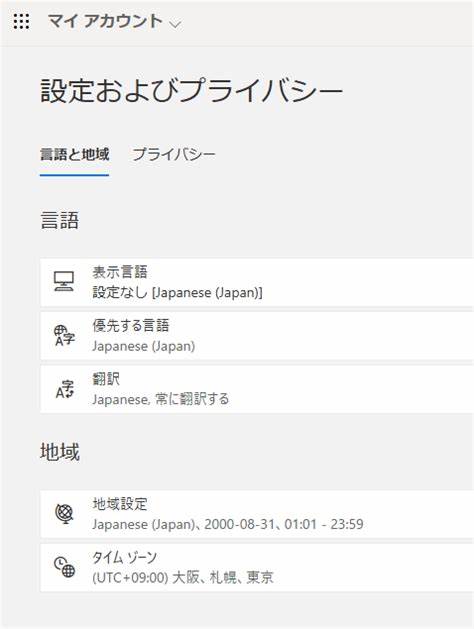
确认后,在不确定的情况下,可在一个受控测试账号上模拟首次访问流程来观察文件夹名称的生成情况。请在生产环境操作前做好备份并在维护窗口内进行。 修复方法与实施流程 在实践中,解决方法通常有多种路径,选择时须综合考虑可控性、邮箱数量与是否允许短暂中断。下面列出常见可行的修复策略,并逐一说明实现要点与风险提示。 通过设置邮箱区域配置并触发重新本地化 思路是将共享邮箱的区域/语言设置改为目标语言(例如 ja-JP 或 zh-CN),然后触发一次"初始化"动作,使服务器或客户端重新生成或重新本地化默认文件夹的显示名。常见做法是使用 Exchange 管理 PowerShell 命令设置邮箱的区域配置,随后让管理员以目标语言访问该邮箱或让用户在 OWA 中打开该共享邮箱,以便服务器创建或更新显示名称。
有些环境支持将"本地化默认文件夹名"的标志设置为 true,从而让 Exchange 在需要时本地化默认文件夹。这种方法通常是首选,因为它依赖于服务器端的本地化流程,风险较低且可批量化处理。 使用 Outlook 或 MFCMAPI 手动重命名特殊文件夹 如果只有少量共享邮箱受影响,管理员也可以通过 Outlook 或 MFCMAPI 这类工具对特殊文件夹的显示名进行手动修改。MFCMAPI 可直接访问 Mailbox 的 MAPI 属性并修改 PR_DISPLAY_NAME 等属性,从而改变显示名称。但需要非常谨慎:错误修改可能导致客户端无法识别某些"已知文件夹",影响 Outlook 的正常工作或规则/存档等功能。建议仅在无法通过服务器端方式修复且对该邮箱影响可控时使用,并且在操作前备份邮箱或以管理员权限进行快照备份。
通过脚本或 API 批量修复文件夹名称 在规模较大的组织中,手动操作不现实。此时可通过 Exchange Web Services(EWS)或 Microsoft Graph API 编写脚本,遍历受影响邮箱的已知文件夹,使用 API 修改显示名称或用语言资源映射来重命名。实现时需注意使用已知文件夹的后端 ID 来定位(例如 Inbox、SentItems 等),然后设置对应语言的显示名。开发人员应遵循 Microsoft 的 API 使用方式,确保权限范围正确并在测试环境充分验证脚本逻辑,避免在批量修改时引入错误。 重新创建共享邮箱或重建初始化流程 当共享邮箱尚在可控初期,且没有大量历史数据时,最稳妥但也是破坏性较大的方法是删除并重新创建共享邮箱,确保在重新创建后用目标语言账号首次访问该邮箱。此方法比较极端,适用于刚创建且尚无重要数据或已另行备份的场景。
重新创建会带来权限重建、代理设置调整等工作量,需谨慎评估。 示例操作流程(建议在测试环境验证) 在实际操作前,先在测试环境或单个受控共享邮箱上完成整个流程以验证效果。一个常见的流程可能包含以下步骤:用管理员账号或 Exchange Online PowerShell 将共享邮箱的区域设置调整为目标语言;清理或断开所有自动映射以防止被其他语言偏好的客户端覆盖;用目标语言的用户在 OWA 或 Outlook Web 打开该共享邮箱以触发本地化;检查显示名称是否已变更为目标语言;在多邮箱场景下,使用脚本依次运行上述流程并记录结果。如果采用 API 或脚本批量修改,务必在变更前做好详细日志与回退计划。 预防策略与最佳实践 从根本上减少未来发生此类问题的发生概率,建议在组织的共享邮箱创建与交付流程中引入语言与区域的显式管理:当通过脚本或自动化流程创建共享邮箱时,同时设置邮箱的区域/语言配置为目标语言;在为用户分配自动映射或委派访问权限前,确认首批访问该共享邮箱的账户的语言偏好;在交付共享邮箱给终端用户之前,先以目标语言的测试账号访问一次,确保默认文件夹名称符合要求。对于大规模环境,可在创建流程中调用 Exchange 管理 API 或 PowerShell 命令自动设置区域,从源头避免后续需要批量修复。
对管理员的注意事项与风险提示 尽管修改显示名称看似简单,但因为这些文件夹是 Exchange 和 Outlook 识别邮件路径与特殊功能(如规则、保留策略、默认保存路径等)的关键节点,任何手动改动都可能产生副作用。修改之前一定要做好备份、在维护窗口内操作、并记录所有改动以便回滚。若采用 MFCMAPI 或直接修改 MAPI 属性,务必先在非生产环境演练并确保了解每个属性的功能意义。此外,当组织中存在混合部署或第三方邮件网关时,某些本地化操作可能在同步或缓存层被覆盖,需要与相关团队沟通确认。 何时需要联系 Microsoft 支持 当经过排查仍无法确定为何某些共享邮箱会持续以错误语言创建默认文件夹,或在尝试服务器端重本地化后问题仍未解决时,建议通过企业支持渠道与 Microsoft 联系。微软支持可以从服务端日志、后台同步记录与租户级别配置入手,定位是否存在平台层面的 bug 或区域设置同步异常,从而给出更有针对性的修复建议或产品级别的补丁。
总结 共享邮箱默认文件夹显示为英文的现象通常与首次初始化时触发该操作的客户端或账户的语言偏好有关。解决问题的核心在于:确认触发初始化的主体、设置邮箱的正确区域配置以及采取合适的方法触发重新本地化。对于少量邮箱可以使用客户端或 MFCMAPI 等工具手动修复,对于大规模环境则建议通过 Exchange PowerShell、EWS 或 Graph API 批量处理并在创建流程中嵌入语言设置以实现预防。整个过程须注意对已知文件夹标识的保护、充分验证与备份,并在必要时联系 Microsoft 支持以获取平台级帮助。通过规范化共享邮箱的创建与交付流程,可以从源头上避免语言不一致的问题,提升用户体验并减少后续维护成本。 。