将 Orange 邮箱与 Outlook 无缝连接并非难事,但对不少用户来说,协议、端口和认证设置经常令人困惑。无论你使用的是 Outlook 桌面版、Outlook.com(网页版)还是移动端 Outlook 应用,掌握正确的 IMAP 与 SMTP 参数以及常见故障排查方法,都能让邮件同步稳定可靠。本指南聚焦实用步骤与问题解决,帮助你快速完成连接并保障邮件安全。 在动手之前,先确认几项基础信息。你需要知道完整的 Orange 邮件地址和对应密码,确保可以在 Orange Webmail(webmail.orange.fr 或 mail.orange.fr)上成功登录。若你的 Orange 帐户启用了两步验证或其他安全策略,可能需要创建应用专用密码以供 Outlook 使用。
建议先在 Orange 帐户安全设置中确认是否存在此类限制。 关于协议选择,推荐使用 IMAP 而非 POP3。IMAP 能保证邮件在服务器与多个设备之间同步,保存文件夹结构并实时更新已读/未读状态。POP3 适合仅在单一设备离线下载邮件的场景,但会降低跨设备一致性。要在 Outlook 中实现同步,IMAP 的服务器地址与端口通常为:imap.orange.fr,端口 993,使用 SSL/TLS 加密。SMTP 用于发送邮件,常见设置为 smtp.orange.fr,端口 587 并使用 STARTTLS(或端口 465 使用 SSL)。
发送服务器需启用身份验证,用户名通常是完整的电子邮件地址,密码为你的 Orange 密码或应用专用密码。 在 Outlook.com(网页版)中添加 Orange 邮箱的操作相对直观。登录 Outlook.com,点击右上角设置图标,然后选择查看所有 Outlook 设置。进入"同步电子邮件"或"邮件同步"页面后,选择添加其他电子邮件账户。系统通常会尝试自动检测,但建议选择手动配置以确保使用 IMAP/SMTP 并填入上文提到的服务器地址、端口和加密方式。填写显示名称、邮箱地址、用户名与密码,保存后等待系统完成初次同步,这可能需要几分钟。
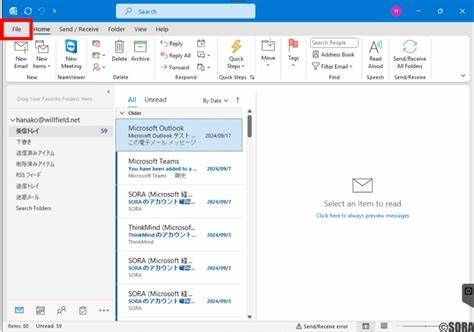
在 Outlook 桌面版(Windows 或 Mac)中,添加帐户可通过文件菜单进入"添加帐户"界面。选择手动设置或高级选项以便输入 IMAP 与 SMTP 参数。填写收件服务器为 imap.orange.fr,端口 993,使用 SSL/TLS。填写发件服务器为 smtp.orange.fr,端口 587 并启用 STARTTLS 或端口 465 并启用 SSL。确认发件服务器需要身份验证,使用相同用户名与密码进行验证。保存设置后,Outlook 会尝试连接并同步邮箱文件夹。
若同步失败,先检查用户名是否为完整邮件地址并确认密码输入无误。 移动设备上的 Outlook 应用也支持手动添加账户。在应用中选择添加账户,输入邮箱地址后如果应用未能自动配置,选择手动设置并填写 IMAP 与 SMTP 信息。移动网络或运营商有时会屏蔽非标准端口,若遇连接问题,尝试切换到 Wi‑Fi 网络或使用不同的发件端口(465 或 587)并调整加密方式。 即便参数正确,仍可能遇到若干常见错误。身份验证失败通常由密码错误、账号被锁定或需要应用专用密码引起。
解决办法是先在 Orange Webmail 登录确认密码有效,再到 Orange 帐户安全设置查看是否需要为外部应用生成单独密码。如果出现"imap server sent bad response"或"无法连接到服务器"的错误,优先检查服务器地址拼写、端口与加密方式是否匹配,并确认防火墙或杀毒软件没有阻止 Outlook。另一个常见问题是发送失败或被服务器拒绝,这通常与发件服务器认证未启用或 ISP 屏蔽外发端口有关。确保在 SMTP 设置中启用了"要求身份验证",并在必要时联系网络服务提供商,或使用 Orange 提供的 SMTP 服务器。 对于企业或教育机构的用户,使用 Office 365 帐户并在 Outlook 中添加 Orange 邮箱时,应注意自动发现服务与缓存凭据可能影响多帐户管理。出现同步不稳定时,清除 Outlook 的凭据管理器中保存的旧密码,重启 Outlook 并重新输入账户信息,往往能解决认证冲突。
如果你的 Outlook 能够接收但无法发送邮件,首先检查 SMTP 端口和加密方式,尝试切换 587(STARTTLS)或 465(SSL)。确认"使用与接收邮件相同的设置进行发送服务器身份验证"已勾选。发送邮件被拒通常伴随错误代码或提示,根据具体返回信息可更精确定位问题。若提示"连接超时",说明你的网络或防火墙阻止了相应端口,尝试临时关闭防火墙或切换到不同网络以排查。 邮件同步太慢或文件夹未同步时,检查 Outlook 的同步设置和缓存模式。对于 Outlook 桌面用户,可在账户设置中调整缓存邮箱的时间范围,或者选择在后台手动更新文件夹。
IMAP 同步会按照服务器文件夹结构读取信息,若某些自定义文件夹未显示,检查它们是否在 Orange Webmail 中存在并包含邮件。 关于安全性与隐私,始终优先使用加密连接(SSL/TLS 或 STARTTLS)。避免在公共或不受信任的设备上勾选"记住密码"或保存凭据。若怀疑账号被盗或发现异常登录,立即在 Orange 平台修改密码并在 Outlook 中更新配置。启用两步验证能显著提升账户安全,若启用后记得为 Outlook 生成并使用应用专用密码。 当遇到无法解决的问题时,逐步排查是关键。
先确认能否通过 Orange Webmail 登录和收发邮件,确保服务器端正常运行。其次在 Outlook 中核对所有参数,尝试不同端口与加密方式。再次排除本地防火墙、杀毒软件或路由器端口阻塞的可能性。最后若问题依然存在,尝试在另一台设备或另一个邮件客户端(如 Thunderbird)中配置相同参数,以确定问题是客户端特有还是账户/服务器层面的问题。必要时联系 Orange 客服或查看 Orange 的帮助文档获取针对性支持。 小贴士包括使用 IMAP 保持多设备同步,使用应用专用密码解决双因素登录冲突,优先选择自动检测但在遇到问题时改为手动配置,并在首次连接后等待几分钟以完成完整同步。
定期清理邮箱和归档旧邮件可以保持 Outlook 性能,备份重要邮件以防误删或账户问题导致数据丢失。 总之,正确的服务器地址与端口、启用加密和发件服务器身份验证是连接 Orange 邮箱到 Outlook 的核心要素。通过在 Outlook Web、桌面或移动端分别使用手动配置输入 imap.orange.fr(端口 993,SSL/TLS)和 smtp.orange.fr(端口 587,STARTTLS 或端口 465,SSL)的设置,并结合账户安全选项中必要的应用专用密码,大多数连接问题都能迎刃而解。遇到具体错误时按步骤排查身份验证、端口、网络和客户端设置,必要时联系 Orange 支持获取帮助。掌握以上要点后,你的 Orange 邮箱将在 Outlook 中稳定同步,工作与通信效率也将显著提升。 。