在现代计算机使用中,麦克风作为与外界交流的桥梁,扮演着至关重要的角色。特别是在Windows 11系统中,很多用户依赖内置的Realtek麦克风进行语音聊天、录音和视频会议。然而,部分用户遇到了Realtek麦克风无法正常拾取声音,即使插入耳机或外接设备后也无法听到自己的声音的问题。多种因素可能导致上述故障,包括硬件损坏、驱动程序异常和系统设置错误。为了帮助广大用户解决麦克风异常的烦恼,本文将深入解析问题根源,并提供详细的排查及修复步骤。 首先,排查基础设置是解决麦克风故障的关键。
打开系统"设置"中的"声音"选项,确保麦克风设备已被选中为默认录音设备。Windows 11新增了更为直观的界面,可以直接测试麦克风音量是否正常接收声音信号。此外,用户应检查"隐私设置"中麦克风权限是否开启,尤其是在使用应用程序如Teams、Skype或录音软件时,权限关闭将导致麦克风无法被访问。 其次,驱动程序的更新和兼容性问题也是麦克风无法录音的常见原因。由于Realtek驱动与Windows更新可能存在兼容性冲突,建议通过设备管理器查找相关驱动程序,执行卸载后重新安装最新版本。微软和Realtek官方网站均提供官方驱动下载,下载安装后通常能修复因驱动损坏导致的音频设备功能异常。
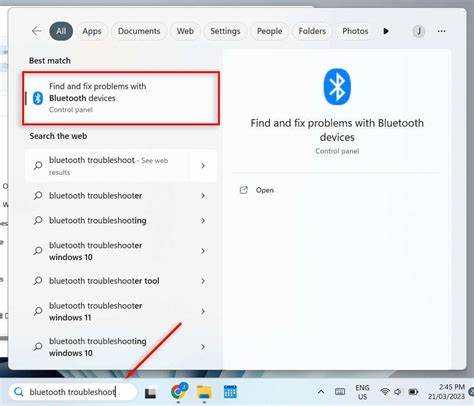
如果驱动更新无效,可以尝试使用系统自带的"疑难解答"工具进行自动修复。 局部硬件故障时常被忽视。用户在插拔耳机或麦克风时,接口处的灰尘或接触不良可能导致设备无法正常识别。建议使用压缩空气清理电脑接口,确保USB或3.5毫米插孔连接稳固。此外,新购买的耳机或麦克风需要确认设备本身没有质量问题。更严重的情况可能涉及主板上的SMD元件损坏,尤其是与音频模块相关的电容、电阻或二极管失效。
这种情况下建议联系专业维修人员检测,避免自行拆机带来更大风险。 除硬件和驱动外,软件冲突也可能干扰麦克风正常工作。例如,某些第三方音频管理软件可能会禁用或静音录音设备,用户应检查后台运行的程序,关闭多余的音频软件窗口。此外,Windows音频服务若未正确启动,也会导致麦克风无响应。可以按下快捷键Win + R,输入"services.msc",确认"Windows Audio"及"Windows Audio Endpoint Builder"服务均为启动状态。 重新安装系统或恢复系统为上一个正常状态也是一种激进但有效的手段。
用户应先备份重要数据,避免数据丢失。在恢复过程中,系统会修正因系统文件损坏或配置错误导致的麦克风失效问题。 了解如何识别电脑音频设备型号也有助于针对性解决问题。Realtek音频芯片型号和版本信息可以通过设备管理器详细信息页查找,或者使用系统信息工具和第三方检测软件辅助。正确识别设备型号有助于下载精准驱动,避免盲目更新带来的兼容风险。 同时养成定期系统和驱动更新的习惯,不仅能获得最新功能,还能避免旧版本软件漏洞引发的性能问题。
Windows提供自动更新机制,开启后能自动同步微软发布的补丁,提升系统稳定性。 对于普通用户,网上的音频故障排查视频教程极具参考价值,很多教程涵盖从软件设置到硬件检查的全方位步骤,辅以图像讲解,降低理解难度。特别是YouTube等平台上有大量由微软社区志愿者或专业技术博主制作的教程,操作简单易学。 综合来看,Windows 11系统中Realtek麦克风无法录音问题虽然复杂,但绝大多数情况下依靠系统自带工具、驱动重装及硬件维护均可解决。用户须有耐心,逐步排查每一个可能的故障环节。如果以上方法均无效,则很可能是硬件层面的问题,需要寻求售后支持或专业维修。
值得提醒的是,定期备份系统和重要数据是保障长期使用安全的良好习惯,避免在故障处理期间出现数据丢失的风险。日常使用中,合理使用麦克风,避免过度插拔和剧烈外力也能够延长设备寿命。 综上所述,解决Windows 11中Realtek麦克风问题涵盖软件调整、驱动更新及硬件检测多方面内容。通过规范操作和科学排查,大部分用户都能恢复麦克风正常功能,享受清晰流畅的语音交流体验。未来随着驱动和系统不断优化,相关问题将会更加少见,用户的多媒体使用体验也将大幅提升。 。