随着无线技术的不断发展,蓝牙已经成为连接各种设备不可或缺的工具。尤其是在Windows 11操作系统中,蓝牙功能被广泛应用于连接耳机、键盘、鼠标、打印机等外设。然而,许多用户在使用Windows 11时遇到了蓝牙连接问题,这严重影响了他们的使用体验。本文将深入解析Windows 11蓝牙常见故障,重点介绍Windows蓝牙问题排查工具的使用方法,帮助用户高效解决蓝牙连接难题。 Windows 11作为最新一代操作系统,虽在性能和界面上有诸多提升,但在蓝牙兼容性方面偶尔会出现设备无法连接、蓝牙服务未启动或驱动异常等问题。此时,Windows内置的蓝牙故障排除工具就成为了用户第一时间尝试的解决方案。
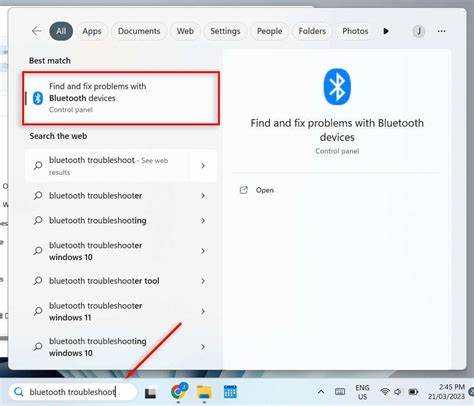
该工具能够自动扫描系统中的蓝牙故障,诊断蓝牙驱动是否正常工作,相关服务是否已经启动,并提供自动修复建议。 启动Windows蓝牙故障排除工具的方法非常简单。用户只需进入系统设置中的"更新和安全"部分,然后选择"疑难解答",在可用的疑难解答列表中找到"蓝牙"选项,点击运行即可。系统随后会自动检测蓝牙适配器状态、驱动程序版本以及相关服务的运行情况。诊断完成后,工具会根据发现的问题给出具体的解决建议,如更新驱动、重启服务或调整设备设置。 在使用蓝牙故障排除工具之前,建议用户先确认蓝牙设备本身是否正常工作。
有些蓝牙连接问题其实是由于外设设备电量不足或配对模式未开启引起的。因此,确保外部设备电源充足,并正确进入配对模式,是排查的第一步。同时应检查Windows 11系统的蓝牙开关处于开启状态,因为该设置直接决定了蓝牙功能的启用与关闭。 驱动程序是保证蓝牙正常运行的关键。Windows 11支持多种蓝牙芯片驱动,但部分旧型号设备可能面临驱动兼容性问题。通过设备管理器检查蓝牙驱动状态是非常必要的。
用户可以右键点击蓝牙设备属性,查看驱动版本号和状态提示。如果发现驱动老旧或有黄色感叹号警告,建议及时升级驱动程序。可以访问设备制造商官网或通过Windows Update自动更新蓝牙驱动,以获得最新兼容版本。 除了驱动问题,Windows服务状态同样会影响蓝牙功能。例如蓝牙支持服务(Bluetooth Support Service)和蓝牙音频网关服务(Bluetooth Audio Gateway Service)的异常停止或未启动,都会导致蓝牙设备无法连接或音质异常。通过服务管理工具打开服务列表,确保这些关键服务被设置为自动启动状态,能够有效避免此类故障。
在部分情况下,系统更新可能会造成蓝牙故障,尤其是较大型的功能升级后。部分硬件厂商未及时推出兼容驱动,导致蓝牙设备无法正常工作。遇到此类问题,用户可以选择回滚到前一个驱动版本,或者等待官方推送兼容更新。此外,一些第三方安全软件或系统优化工具也可能干扰蓝牙服务,尝试临时关闭这些软件进行排查,也是常见的解决思路之一。 除了系统和驱动层面的诊断,用户还可以通过重置蓝牙堆栈来修复复杂的蓝牙问题。具体操作是进入Windows设置,找到蓝牙设备选项,删除所有已配对设备,然后重新启动电脑并重新配对设备。
该方法强制清除蓝牙缓存,清理可能存在的配置冲突,常常能有效解决连接异常。 Windows 11还提供了蓝牙设备故障日志,用户可以通过事件查看器查找蓝牙相关的错误记录,深入了解故障原因。事件查看器详细记录了服务启动失败、驱动崩溃及系统错误等信息,对技术水平较高的用户或技术支持人员排查问题非常有帮助。 综上所述,Windows 11蓝牙问题虽然较为复杂,但依靠系统自带的蓝牙问题排除工具,结合驱动更新、服务管理、设备重置和日志分析,可以有效识别并处理大多数蓝牙故障。随着系统更新的持续优化,未来蓝牙的稳定性和兼容性将会进一步提升,用户的无线连接体验也将更加顺畅。对于遇到蓝牙故障的用户来说,掌握正确的排查和解决流程,将大大减轻排错压力,快速恢复设备正常使用。
。