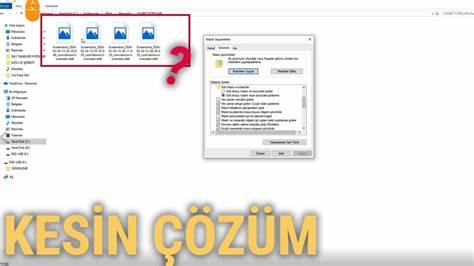
在现代数字生活中,图片文件几乎无处不在,无论是工作资料、生活记录还是娱乐内容,JPG等常见格式的图片成为用户频繁访问的对象。然而,不少Windows 10用户却遭遇到了图片文件无法正常预览的问题,尤其是在文件夹中显示图片缩略图时,图标左下角出现带有"x"标志,导致无法直接查看图片内容,严重影响了使用体验和工作效率。本文旨在深入探讨该故障的成因以及多种针对性的解决方案,助力用户摆脱烦恼,恢复流畅的图片预览功能。 图片文件预览故障的表现形式主要集中在文件资源管理器中,当用户切换为大图标、小图标或缩略图视图时,图片缩略图无法正确显示,只能看到带有"x"标记的图标。虽然文件本身并未损坏,但预览功能失效阻碍了快速浏览和筛选图片的操作,特别是在大量图片管理时极为不便。 造成这种现象的原因多样,首先可能是系统设置导致,Windows资源管理器默认启用缩略图预览,但若相关选项被关闭或者缓存异常,将使预览功能失效。
此外,系统缓存文件损坏也可能引起该问题,特别是缩略图缓存数据库中存在错误时。 软件冲突是一大隐患,某些第三方安全软件或优化工具可能误删或屏蔽了缩略图生成进程。值得关注的是,部分用户反馈安装或卸载Office套件后,预览功能异常现象明显,这与Office的组件控制了部分文件的关联机制息息相关。 系统文件损坏或注册表错误也会影响预览功能,特别是涉及照片查看器和图像解码器的相关子系统。值得注意的是,Windows 10的某些更新补丁可能出现兼容性问题,间接导致缩略图显示异常。 针对上述原因,用户可通过一系列系统级和软件级操作进行修复。
最先应检查电脑中是否安装有Office套件。Office组件有助于文件格式的关联和预览支持,缺失可能导致一部分缩略图显示错误。通过开始菜单进入"设置"中的"应用"页面,确保Office程序已安装且未被损坏。 若Office存在问题或未安装,可以尝试重新安装或修复Office程序,或者使用其他兼容软件替代。 接下来,打开"控制面板",进入"文件资源管理器选项",在"查看"标签页中检查有关缩略图和预览显示的设置。确保"始终显示图标,从不显示缩略图"的选项未被勾选,同时启用"显示预览窗格"与"显示缩略图而非图标"的选项。
调整完毕后点击应用并确定,刷新文件夹窗口以观察变化。 若以上方法无效,尝试清除缩略图缓存。打开命令提示符窗口,执行指令清理缩略图数据库缓存,或者使用Windows清理工具中的"磁盘清理"功能,选中"缩略图"选项清理。此举有助于消除损坏缓存,重新生成正确缩略图。 此外,也推荐运行系统文件检查工具。打开管理员模式的命令提示符,输入命令"sfc /scannow",启动系统文件检测与修复过程,修复缺失或损坏的系统文件,保障图片预览相关模块正常运行。
如果问题仍旧存在,考虑禁用第三方安全软件进行排查,确认它们是否干扰了资源管理器正常读取图片预览。用户也可以尝试创建新的用户账号登录系统,有助于判断是系统范围的问题还是特定用户配置导致。 值得关注的是,Windows 10系统更新对预览功能影响巨大,确保系统处于最新版本状态,安装各类修复补丁,能够有效避免版本冲突和漏洞导致的异常。 对于一些特殊格式或高清图片,建议安装功能更全面、兼容性更佳的图片查看工具,如IrfanView、XnView或专业图像管理软件,辅以Windows内置功能,提高预览速度和质量。 总体而言,Windows 10图片文件预览问题主要源自于系统设置、缓存损坏、软件冲突以及文件关联失误。通过检测Office安装状态,调整资源管理器显示选项,清理缓存,运行系统文件修复工具,以及排查软件干扰,可以有效解决大多数缩略图无法正常显示的问题。
用户在解决预览故障过程中需耐心操作,结合多种方式相互验证,最终恢复稳定、高效的图片浏览体验。掌握这些技巧不仅有助于当前问题,也能提升整体系统维护能力,确保Windows 10环境下的文件管理流畅无阻。 此外,养成定期备份重要文件和系统配置的习惯,预防意外损坏导致的信息丢失,提升日常工作的安全性和稳定性。保持良好的系统更新及优化策略,有助于避免此类预览故障的再次出现。 综上所述,面对Windows 10中图片文件预览异常,用户无需惊慌,通过科学的方法和工具一步步排查与修复,轻松恢复文件夹中清晰直观的缩略图显示,提升工作效率和用户体验。持续关注系统版本动态和相关技术支持可以让您的数字生活更顺畅、更便捷。
。