在移动办公和远程学习愈发普及的今天,笔记本电脑的电池续航和电源管理成为每位用户最关心的体验之一。Windows系统提供了丰富的电源设置和诊断工具,既能帮助普通用户延长续航,也能让技术人员精确定位电池问题。本文以清晰、实用的视角全面讲解Windows的电源与电池功能,介绍如何查阅诊断报告、优化系统设置、理解电池健康指标以及日常维护建议,帮助你把握续航主动权。 理解Windows电源与电池的核心概念是优化的第一步。Windows通过电源计划、性能模式、屏幕与睡眠策略、后台应用管理以及硬件驱动协同工作来影响能耗。电池本身有设计容量与实际满充容量之分,长期使用会出现容量衰减,导致续航下降。
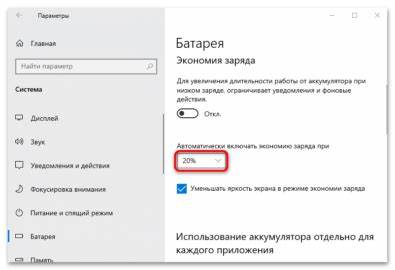
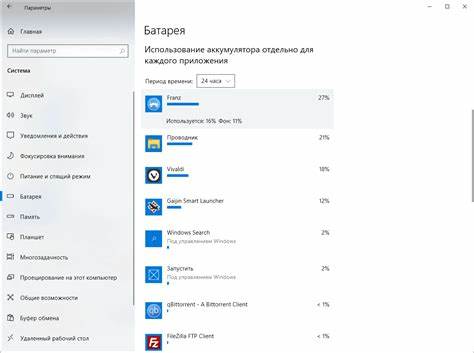
Windows记录电池使用数据并生成详细报告,提供关于电池健康、使用模式和估算寿命的重要信息。掌握这些概念能让你在遇到续航问题时更快做出判断。 如何快速找到并调整Windows的电源与电池设置?在Windows 10与Windows 11中,设置入口位于"设置"-"系统"-"电源与电池"或"电源和睡眠"。这里可以调整屏幕关闭与睡眠时间、启用或关闭省电模式、查看电池使用情况按应用划分的消耗比例。Windows 11在任务栏中也提供电源滑块,便于在性能和省电之间即时切换。熟悉这些入口便于在不同场景(例如演示、长途出差或高性能任务)下灵活选择合适的电源策略。
生成与阅读Windows电池诊断报告是判断电池状态的关键技能。打开命令提示符(管理员),运行 powercfg /batteryreport 命令,系统会在用户目录下生成 battery-report.html 文件。该报告包含设计容量与完全充电容量对比、近30天的使用记录、充放电周期估算以及电池寿命预测。通过查看"电池容量历史"可以判断电池衰减幅度;若完全充电容量远低于设计容量且下降迅速,可能需要更换电池或检查硬件问题。另一个有用命令是 powercfg /energy,它能生成能耗分析报告,指出系统中可能导致额外能耗的设置或驱动问题。 解读电池报告时要关注几个关键指标。
设计容量(Design Capacity)是厂商标注的电池出厂容量;完全充电容量(Full Charge Capacity)表示当前电池在一次充满时能存储的真实电能。两者差距越大代表电池越老化。报告中的"预计电池寿命"会给出按当前消耗模式推算的小时数,但这是基于历史使用数据的估算,短期内的异常行为(例如长时间高负载运行)会影响准确度。通过定期生成报告并记录变化,用户可以建立电池健康的长期跟踪体系。 优化电池续航需要从系统设置、硬件控制到使用习惯多方面入手。首先,屏幕是最耗电的部分之一。
适当降低屏幕亮度、启用自动亮度调整或夜间模式能显著延长续航。其次,调整睡眠与屏幕超时时间,避免长时间不使用仍保持高功耗状态。启用"省电模式"会限制后台活动并降低性能以节省电量,适合需要延长使用时间的场景。第三,关闭或禁用不必要的无线模块,如蓝牙或Wi-Fi(在不需要网络时),还能带来可观的节电效果。 管理后台应用和启动项同样重要。许多应用在后台持续活动、同步或执行定时任务,会无形中消耗电量。
在"设置"-"应用与功能"中检查具有后台权限的应用,并关闭不必要的后台运行权限。任务管理器可以帮助识别高耗电进程,结束或卸载长期占用资源的程序能改善续航。还应留意浏览器标签页、云同步和即时通讯软件,这些都是常见的电量"隐形"消耗源。 驱动与固件更新在电源管理中扮演不可忽视的角色。显卡驱动、芯片组与网络驱动的优化更新可能修复导致额外功耗的BUG。厂商提供的固件或BIOS更新也会改进电源策略或修正错误的电源行为。
定期通过Windows Update或厂商官网获取驱动更新,能在不改变使用习惯的前提下显著降低能耗并提高稳定性。 电源计划与性能模式的调整为在性能与续航之间找到平衡提供灵活手段。Windows内置的"节能"、"平衡"和"高性能"计划可适用于不同需求。在需要处理高负载任务如视频编辑或游戏时,选择高性能模式可保证系统响应和性能;在外出办公或演示时,选择节能或自定义降低处理器最大状态与屏幕亮度的计划可以延长续航。Windows 11的电源滑块为用户提供更直观的即时切换体验。 电池校准与维护是延长电池寿命的基础工作。
锂离子电池不推荐完全放电后再长时间不充电,但偶尔进行一次完整的充放电循环有助于系统更准确地校准电池电量显示。避免在极端温度环境下充放电,过热或过冷都会加速容量衰减。长期不使用笔记本时,应将电池保持在约40%到60%的电量,并放在阴凉干燥处存放。此外,使用原厂或经过认证的充电器能避免不稳定电压对电池造成损害。 对于需要高可靠性的专业用户,了解电池循环次数和更换时机非常重要。电池循环次数是指电池累积充放电次数,通常厂商会给出一个推荐的循环寿命(例如300到1000次)。
当电池容量下降到原设计容量的80%以下且影响了日常使用时,考虑更换电池是合理选择。对于不可拆卸的笔记本,建议联系官方售后或授权维修点更换电池,以确保安全与保修权益。 如何排查电池相关的异常问题?首先,使用 powercfg /batteryreport 查看容量与使用记录,判断是否为电池衰减;其次,使用 powercfg /energy 生成能耗报告,识别可能导致异常耗电的软件或驱动。若电池在短时间内快速放电但报告显示容量正常,需排查后台进程、恶意软件或高功耗外设。若设备在拔掉电源时频繁关机或无法启动,可能是电池连接问题或电源管理系统出现故障,建议检查物理连接并联系售后。 对于游戏本和高性能工作站用户,电池管理还有特殊考虑。
独立显卡在高负载下耗电巨大,许多笔记本提供了显卡电源切换或集成显卡优先的选项。在移动场景下建议使用集成显卡以节省电量;在桌面模式或接入电源时再切换至独显以获取更高性能。同样,关闭RGB灯效和降频外设也能显著提升续航。 企业用户和IT管理者可利用组策略与移动设备管理(MDM)对电源策略进行统一配置,确保全公司设备遵循节能规范并便于远程诊断。Windows提供的电源配置工具与报告功能可以结合脚本自动化生成诊断数据,帮助IT部门预防性维护和批量更换老化电池。 面向未来,硬件与软件的协同优化将继续提升电池体验。
快速充电技术、能效更高的处理器与显示面板、以及更智能的电源管理策略都会使续航进一步改善。了解与掌握现有Windows工具能让你在硬件升级到位前最大化现有设备的续航和稳定性。 总结来说,提升Windows设备的续航与维护电池健康需要综合考虑设置、使用习惯、驱动与固件更新以及电池本身的物理状况。定期生成并保存电池报告以跟踪容量变化,合理调整屏幕亮度与后台活动,保持驱动与固件最新,以及在必要时按厂商建议进行电池更换,这些都是实用且高效的策略。通过对电源与电池机制的理解与日常管理,你可以显著延长笔记本的实际使用时间与寿命,从容应对移动办公的各种挑战。 。