为什么要关注睡眠模式 睡眠模式是现代操作系统提供的重要节能功能,它能在短时间不使用电脑时将系统置于低功耗状态,从而减少能耗、降低噪音并延长硬件寿命。正确配置睡眠设置不仅能节省电费,也能在保持快速恢复的同时避免不必要的电量消耗。了解不同睡眠选项、影响睡眠的因素以及如何诊断无法进入或无法唤醒的问题,是每位电脑用户应掌握的基本技能。睡眠、休眠与混合睡眠的区别 睡眠是将系统状态保存在内存中,使CPU和大多数外设进入低功耗模式,恢复速度最快但依赖电源维持内存数据。休眠将系统状态写入硬盘或SSD,完全断电也能恢复,但恢复时间较长且占用磁盘空间。混合睡眠结合两者优点,先将状态保存到磁盘再进入睡眠,适合台式机等容易断电的场景。
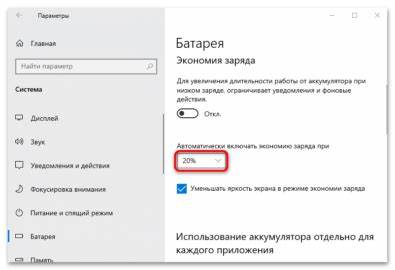
选择合适模式取决于使用习惯与硬件条件。Windows中设置睡眠与休眠 在Windows中,电源与睡眠设置位于设置应用的"系统""电源与睡眠"页面。可以分别设置屏幕关闭和电脑进入睡眠的时间。若需要更精细的控制,打开控制面板的电源选项,选择或创建自定义电源计划,调整显示、硬盘、USB选择性暂停、PCI Express节能以及处理器电源管理等项目。使用高级电源设置可以单独配置连接电源与电池时的行为。需要注意的是,某些程序、驱动或外设可能阻止电脑进入睡眠。
通过命令提示符运行 powercfg /requests 可以查看哪些进程或驱动阻止睡眠。若需要强制允许睡眠,可以使用 powercfg /requestsoverride 来覆盖特定请求。唤醒事件管理也是关键,powercfg /devicequery wake_armed 可列出允许唤醒系统的设备。若要禁止特定设备唤醒,进入设备管理器的设备属性电源管理选项,取消"允许此设备唤醒计算机"。调节唤醒定时器可避免计划任务意外唤醒系统,控制面板的高级电源设置中可选择禁用唤醒定时器或仅允许重要唤醒。macOS的睡眠设置与技巧 在macOS上,睡眠设置位于系统设置中的节能或电池面板。
可以设置显示器与电脑的睡眠时间,并启用或禁用"唤醒以供网络访问"来控制Wake on LAN。对于笔记本,苹果提供"电池"与"电源适配器"两组设置,可分别优化电池寿命与性能。使用终端命令 pmset 可以进行更细粒度的调整,例如 pmset -g 查看当前配置,pmset sleepnow 立即进入睡眠,pmset -a disablesleep 0/1 等调整。macOS还支持安全休眠和冻结内存以提高数据安全性。Linux下的电源管理与睡眠实践 Linux生态多样,不同发行版与桌面环境对睡眠配置的位置有所不同。systemd 提供了统一的休眠接口,可以使用 systemctl suspend、systemctl hibernate 或 systemctl hybrid-sleep。
ACPI 是硬件与内核交互的关键,某些唤醒或睡眠问题需要查看 dmesg 日志查找 ACPI 相关错误。TLP、powertop 等工具能分析和优化电源使用,降低空闲时的电流消耗。为避免设备阻止睡眠,查看 journalctl 日志与 /proc/interrupts,检查是否有频繁的中断或驱动问题。BIOS/UEFI设置与固件更新的重要性 有些睡眠相关选项位于BIOS或UEFI固件中,如唤醒源、AC恢复行为以及散热与电源策略。确保固件更新到厂商推荐版本,因为许多睡眠问题来源于旧版固件与操作系统电源管理不兼容。开启或关闭Wake on LAN、启用深度睡眠或调整S3/S0ix状态可能会极大影响系统的功耗与唤醒特性。
外设与驱动导致的睡眠问题排查 常见的睡眠失败原因包括旧版网络驱动、蓝牙设备、USB外设或第三方软件持续运行。禁用网卡的唤醒权限、在设备管理器中调整电源管理选项,或临时拔除外接USB设备可以帮助排查问题。对于无线鼠标或键盘,尝试更新固件或使用省电模式来减少误唤醒。若怀疑驱动问题,更新芯片组、显卡与网络驱动,或回滚到较稳定版本常常能解决问题。系统日志与命令行工具用于诊断 在Windows上,事件查看器的系统日志会记录睡眠和唤醒事件,关键事件来源"Kernel-Power"和"Power-Troubleshooter"。结合 powercfg /lastwake 可以查看最近的唤醒来源,powercfg /waketimers 列出唤醒定时器。
macOS 的日志和 pmset -g assertions 可以揭示阻止睡眠的断言。Linux 可以使用 journalctl、dmesg 与 systemd 日志来分析睡眠失败或异常唤醒的原因。节能最佳实践与情境建议 笔记本与台式机的需求不同。笔记本优先考虑电池寿命,应在电池模式下缩短屏幕关闭与睡眠时间,启用硬件节能特性,并在不使用时让系统自动进入深度睡眠。台式机更注重稳定性与后台任务,可选择较长的睡眠延时并在必要时启用混合睡眠以防断电造成数据丢失。家庭娱乐或媒体服务器应禁用睡眠或设置智能唤醒策略以避免中断播放。
远程访问、下载与任务计划的考量 如果需要远程桌面访问或计划任务在夜间运行,应合理设置唤醒定时器或允许网络唤醒。对于经常进行大文件下载、备份或渲染工作的用户,设置在任务完成后自动进入睡眠或在任务前取消睡眠能够平衡可用性与节能。使用下载管理器或NAS上的定时任务可以避免台式机长时间保持唤醒。安全与数据完整性 睡眠与休眠都涉及数据状态保存,混合睡眠对突发断电有更好防护。为保护敏感数据,尤其是在笔记本丢失或被盗风险高的场景,建议启用磁盘加密并结合强密码或生物识别登录。确保休眠镜像文件(hiberfil.sys)受到系统保护,避免在共享环境中泄露内存中的敏感信息。
SSD、硬盘与寿命顾虑 很多用户担心频繁进入睡眠或休眠会影响SSD寿命。实际影响有限,现代SSD设计能承受大量写入操作。休眠会写入一次系统镜像到磁盘,频繁休眠确实会产生写入,但对于绝大多数用户这不是主要寿命因素。合理平衡唤醒频率与电源策略更有意义。节能带来的长期成本效益 从经济与环保角度看,合理设置睡眠与休眠能节省显著能耗,尤其在大量终端设备的企业环境中。自动化策略配合集中管理工具可以统一电源策略,降低总拥有成本。
实施节能策略时,监控与评估实际能耗数据有助于量化收益并优化设置。常见问题与快速解决建议 如果电脑无法进入睡眠,首先检查是否有程序阻止睡眠,使用系统工具查看阻止列表并关闭相关应用。检查驱动和固件更新,禁用外设唤醒,并查看系统日志找出错误代码。如果电脑唤醒后黑屏但风扇高速运转,尝试禁用快速启动或更新显卡驱动。若唤醒来自未知设备,使用命令列工具查询唤醒来源并在设备管理器中修改权限。企业环境的集中管理策略 在企业或教育环境中,使用组策略、MDM 或专门的能源管理软件可以统一配置睡眠策略并监测合规性。
通过策略禁止用户修改关键电源设置、为关键工作站配置混合睡眠或禁用休眠,可以在保证安全性与数据完整性的前提下实现节能目标。结论与实施建议 理解睡眠、休眠与混合睡眠的差异,掌握系统日志与诊断工具,及时更新固件与驱动,并根据使用场景调整电源计划,是实现节能和良好用户体验的关键。对普通用户而言,从设置合理的屏幕关闭与睡眠时间开始,配合自动锁屏和磁盘加密,就能提高安全性并节省能耗。对高级用户和管理员,利用命令行工具、固件设置与集中管理策略可以细化控制并实现长期节能目标。定期审查与测试设置,记录唤醒事件并逐步排查问题,最终会为你带来稳定、节能且工作流友好的电脑使用体验。 。