许多用户在使用笔记本或台式机时遇到一个令人困惑的问题:每次关机再开机后,系统会自动将电源方案切换到节能模式。对办公效率、性能敏感的程序或游戏体验都会造成影响。要想彻底解决开机自动切换到节能模式的问题,既需要理解可能的触发因素,也需要有系统性的排查与针对性修复方法。 首先要明确节能模式自动切换可能来自多个层面。Windows 系统自身的电源计划、注册表设置、快速启动与混合休眠、账户设置与云同步、厂商预装的电源管理软件、BIOS/UEFI 固件设置、驱动程序或固件不兼容、第三方优化工具、以及任务计划或组策略都会影响默认电源方案。硬件层面也可能存在,如电池健康管理策略、智能充电阈值或主板固件的电源策略。
排查思路应从系统设置入手,逐步扩展到驱动与固件,再到外部软件与云配置。 检查与设置系统电源计划是首要步骤。打开系统设置中的"电源与电池"或通过控制面板进入"电源选项",确认当前激活的电源计划不是"节能"或类似的低性能方案。若发现每次重启都会恢复为节能,建议先在本地创建一个自定义电源方案并保存,然后使用命令行工具 powercfg 验证并强制激活自定义方案。运行命令提示符(以管理员身份)并使用 powercfg /list 查看所有电源计划,记录目标计划的 GUID,再用 powercfg /setactive GUID 将其设为默认。若命令设置后仍被重置,说明可能存在其他进程或策略覆盖默认方案。
快速启动与混合关机功能有时会导致电源状态未完全刷新,从而在重启后应用旧配置。可以尝试暂时关闭快速启动以排除干扰。在控制面板的电源选项中选择"选择电源按钮的功能",取消勾选"启用快速启动(推荐)",然后完全关机再开机,观察问题是否消失。现代待机(Modern Standby)与传统 S3 睡眠模式在某些设备上也会影响电源管理行为,必要时查看主板或笔记本厂商对这两种待机模式的说明与建议。 云同步和微软账户的设置也可能引起电源计划在不同设备或会话间被覆盖。如果你的 Windows 账户开启了设置同步,电源选项可能会从云端同步为用户之前保存的方案。
进入"设置 -> 帐户 -> 同步你的设置",查看是否启用了与电源相关的同步选项,尝试关闭同步或在云端更新正确的电源计划配置后再启用同步。 厂商预装的电源管理程序是常见的幕后推手。许多笔记本电脑品牌如联想、惠普、戴尔、华硕等都会在系统中安装带有"电源模式切换""电池保护"或"智能节电"功能的应用。这类软件有时会在系统启动时强制应用其默认的节能策略。打开这些厂商工具,检查是否有开机时自动应用电源方案、节电优先或电池保护阈值等设置,必要时将其关闭或调整为手动控制。若无法修改,考虑禁用该软件的开机自启项或卸载后观察系统行为。
驱动与固件问题也是必须重视的方面。显卡驱动、芯片组驱动以及电源管理相关的 ACPI 驱动若存在兼容性问题,可能在系统初始化时触发节能策略。使用设备管理器检查是否有设备标记异常,访问设备厂商官网或 Windows Update 更新相关驱动。BIOS/UEFI 固件版本过旧也可能导致电源策略异常,查看主板或笔记本制造商发布的更新日志并按照说明升级固件。同时在 BIOS/UEFI 中检查电源相关选项,例如恢复电源状态、ACPI 设置以及电源管理模式,确保没有设置为在开机时强制节能。 组策略和注册表项可能被企业策略或第三方软件修改,导致每次开机都强制应用特定电源计划。
对于专业版或企业版 Windows,打开组策略编辑器(gpedit.msc)检查"计算机配置 -> 管理模板 -> 系统 -> 电源管理"下是否有被配置的策略。使用注册表编辑器查看以下常见键值亦有帮助:HKEY_LOCAL_MACHINE\SYSTEM\CurrentControlSet\Control\Power 和 HKEY_LOCAL_MACHINE\SOFTWARE\Microsoft\Windows\CurrentVersion\Controls Folder\PowerCfg。任何不熟悉的项变更应谨慎处理,必要时备份注册表后再修改。 任务计划程序可能会在开机时运行某些脚本或程序以调整电源方案。打开任务计划程序,查看"任务计划程序库"下是否有与电源、电池、厂商工具相关的任务,例如电池健康管理、硬件诊断或系统优化任务,这些任务可能会在用户登录或系统启动时运行并修改电源计划。暂时禁用可疑任务并观察是否还会发生自动切换。
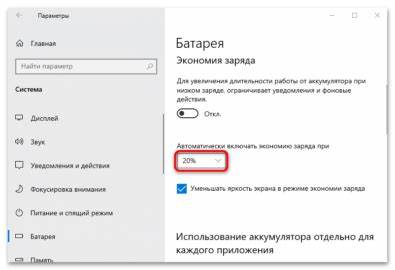
如果系统在每次完全关机后恢复为节能,但在重启后才出现,建议查看 Windows 事件查看器以获取线索。打开事件查看器,导航到系统日志和应用程序日志,筛选与"Kernel-Power""Power-Troubleshooter""UserPnp"等相关的条目,查看是否有在启动时触发的错误或警告信息,这些信息有助于定位是哪个组件在系统启动阶段改变了电源方案。 硬件电池与电源管理策略也会影响节能设置。某些笔记本具有电池保护或智能充电功能,会在电池寿命管理中默认启用节能,尤其在电池健康处于保修或出厂模式时。检查电池设置中的阈值与保护模式,将其调整为用户期望的行为。台式机用户则需查看主板电源管理设置及其软件,确认没有启用节电优先的方案。
当常规方法都无法解决时,可以尝试用创建新的本地管理员账户来排除用户配置文件损坏或同步导致的问题。创建新账户后登录并设置所需电源计划,重启几次测试是否还会被切换。如果新账户表现正常,可能需要迁移数据到新用户或修复原账户的配置。 在修复过程中,善用 powercfg 的高级功能以获取更多诊断信息。运行 powercfg /requests 可以查看当前有哪些进程或驱动阻止系统进入特定电源状态,powercfg /batteryreport 可以生成电池报告以帮助分析电池健康与策略,powercfg /energy 则能生成能量诊断报告,指出系统中潜在的电源效率问题。 长期预防建议包括:保持系统与驱动的定期更新,尽量使用厂商推荐的电源管理软件并了解其默认策略,关闭不必要的开机自启项,谨慎启用系统同步功能,定期检查 BIOS/UEFI 更新与配置,以及在更改电源相关的注册表或组策略前备份系统。
对企业环境,建议通过组策略或配置管理工具在集中管理下推送一致的电源策略,避免用户本地设置被不可控程序覆盖。 总结排查步骤的思路应当是由浅入深,先验证并手动设置电源方案,确认快速启动和云同步设置,检查并调整厂商电源软件,更新驱动与固件,分析事件查看器与任务计划程序,必要时检视组策略与注册表设置,最后借助 powercfg 生成诊断报告。如果在尝试上述方法后问题仍未解决,可联系电脑厂商支持或微软支持,提供诊断报告与事件日志以便更快定位问题。通过系统性的排查与针对性修复,大多数自动切换到节能模式的问题都能得到解决,从而恢复稳定的性能体验与更可控的电源管理策略。 。